5 Schritte um einen Dark & Moody Look in Lightroom zu erzielen
Keinen Bock zu lesen? Dann schau dir doch einfach das dazugehörige Video auf YouTube an (Englisch):
Ich habe einen einfachen 5-Schritte-Plan zur Erstellung von Dark & Moody Bildbearbeitungen mit Lightroom Classic. Diese Schritte sind:
Das Farbprofil zu Adobe neutral ändern und das Bild in Schwarz-Weiß umwandeln
Belichtung reduzieren und Kontrast erhöhen
Ton-Kurve abflachen
Selektive Belichtung und Kontrast hinzufügen
Farbsättigung selektiv zurückbringen
Diese 5 Schritte kannst du auf alle Bilder anwenden und sie in Dark & Moody verwandeln. Probiere es doch gerne mal aus und schreibe mir Deine Erfahrungen in den Kommentaren.
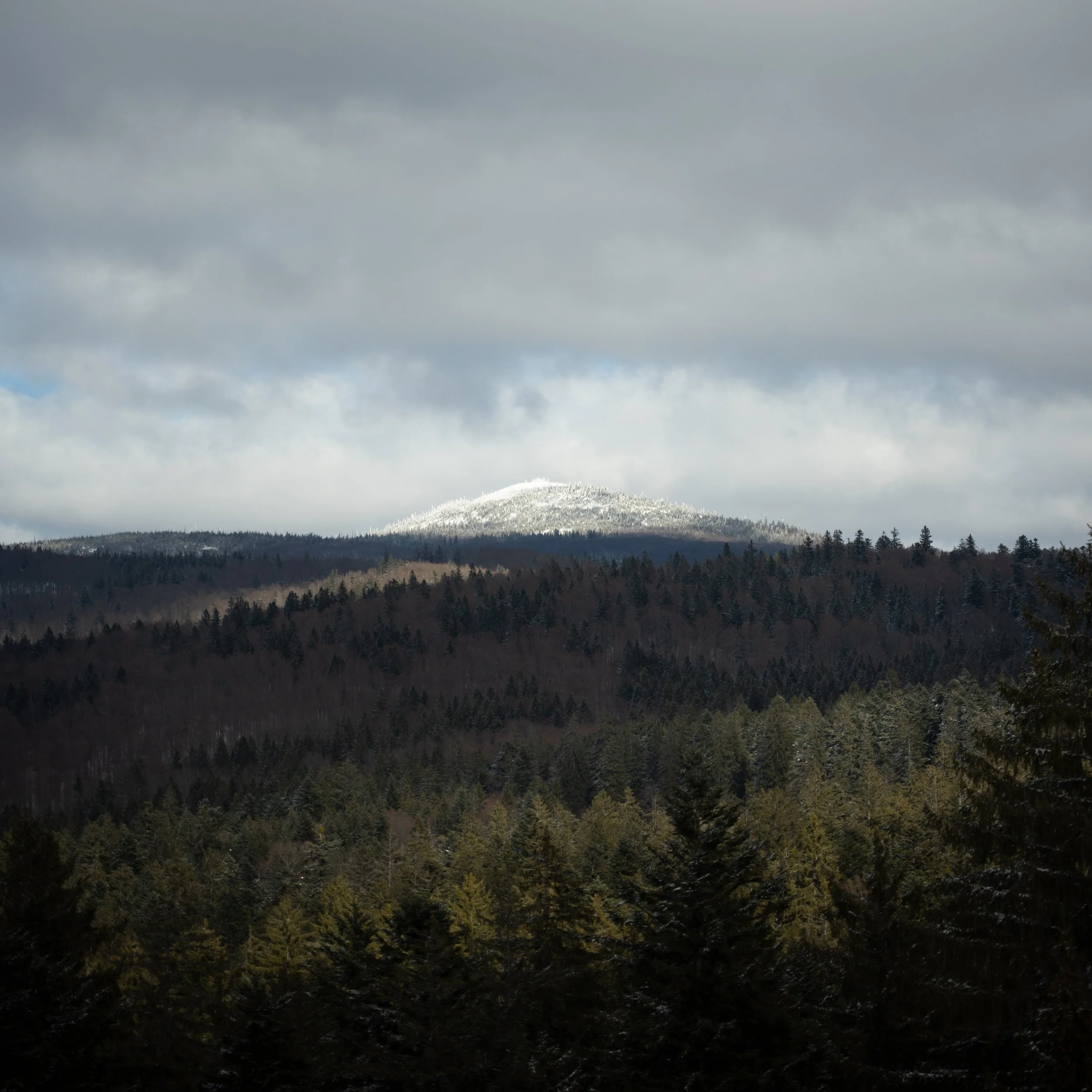
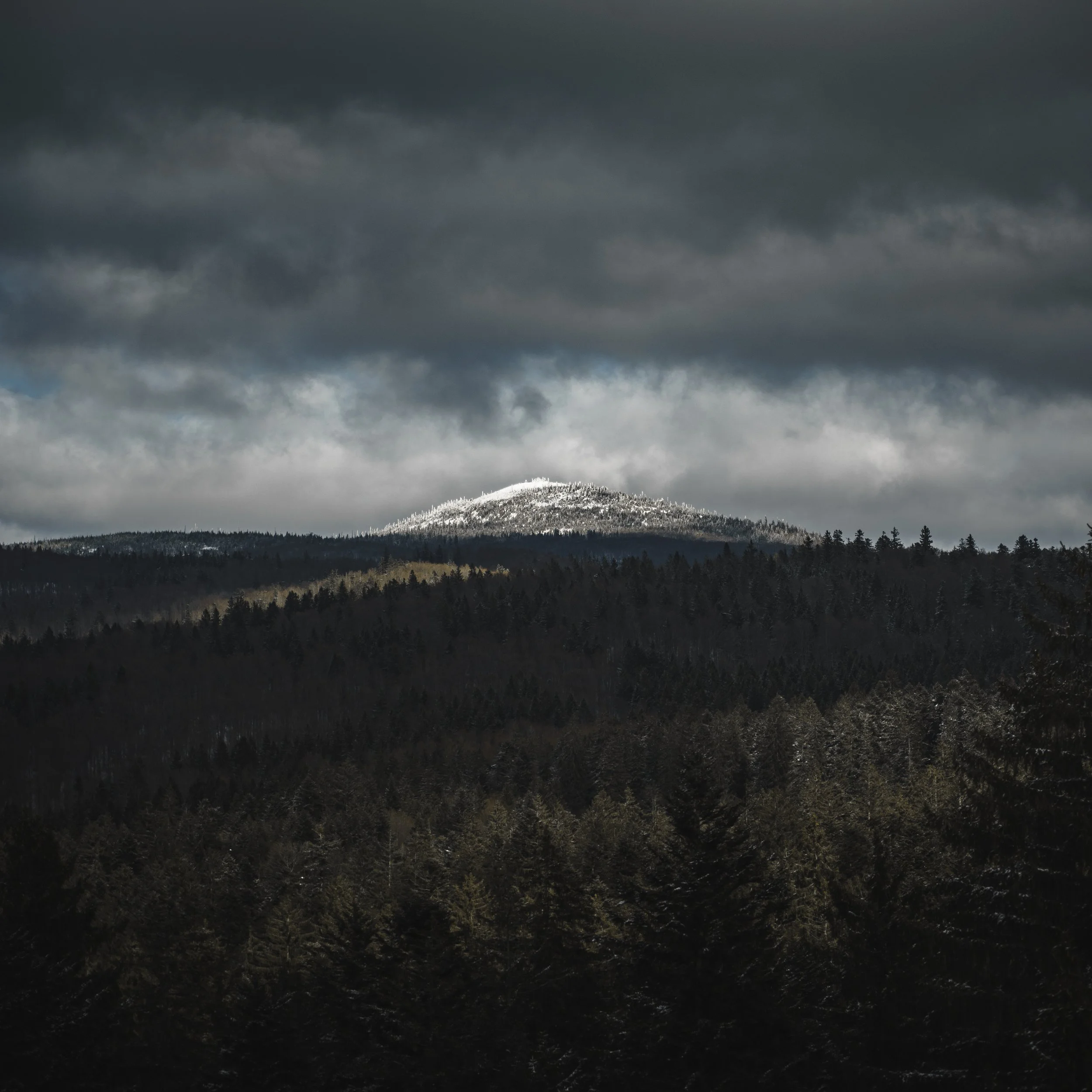
Nun erstmal zu den einzelnen Schritten:
Das Farbprofil zu Adobe neutral ändern und das Bild in Schwarz-Weiß verwandeln
Als ersten Schritt empfehle ich das Farbprofil in Lightroom zu ändern. Wähle dafür am besten das Profil “Adobe neutral” aus. Dieses Farbprofil flacht den Kontrast ab und reduziert die Sättigung der Farben. Damit hast du in späteren Schritten mehr Spielraum um das Histogramm zu stretchen, bzw. den Kontrast zu erhöhen.
Danach kannst du das Bild in Schwarz-Weiß umwandeln. Da du am Ende der Bearbeitung allerdings kein Schwarz-Weiß-Bild haben möchtest, solltest Du nicht auf “S/W” im Bereich der Grundeinstellungen klicken, sondern stattdessen im Bereich der HSL/Farbe die Sättigung aller Farben komplett reduzieren. Im letzten der 5 Schritte fügst Du dann selektiv wieder Sättigung hinzu. Warum mache ich das? In den nächsten Schritten bearbeitest Du das Bild mit einem starken Fokus auf Belichtung und Kontrast. Das Schwarz-Weiß Bild führt dazu, dass du nicht von Farben abgelenkt wirst und das Bild als Hell und Dunkel warhnimmst. Dadurch findest Du eine bessere Balance zwischen Belichtung und Kontrast.
Erstes Bild: RAW | Zweites Bild: Farbprofil “Camera Neutral” | Drittes Bild: HSL/Farbe Sättigung auf -100
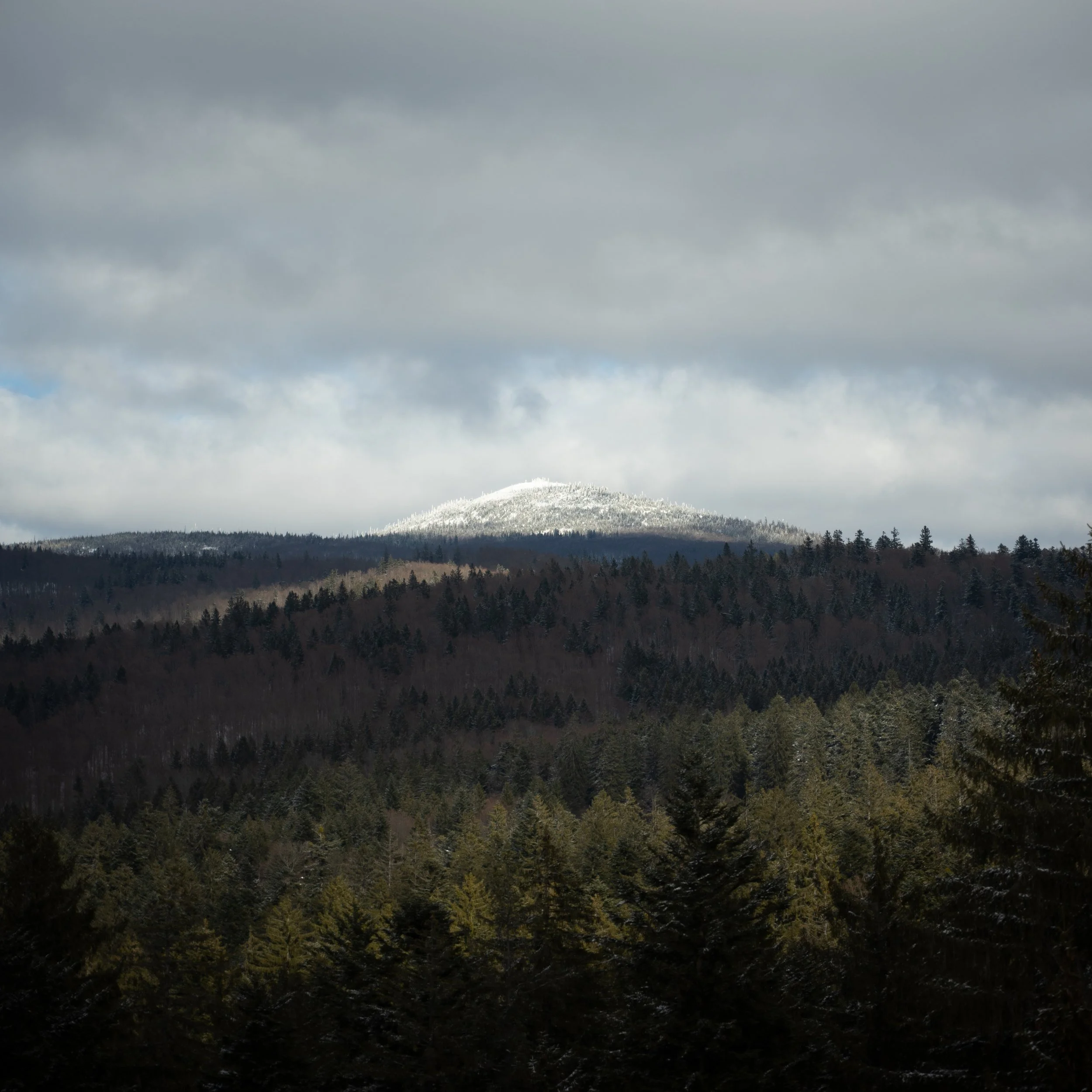
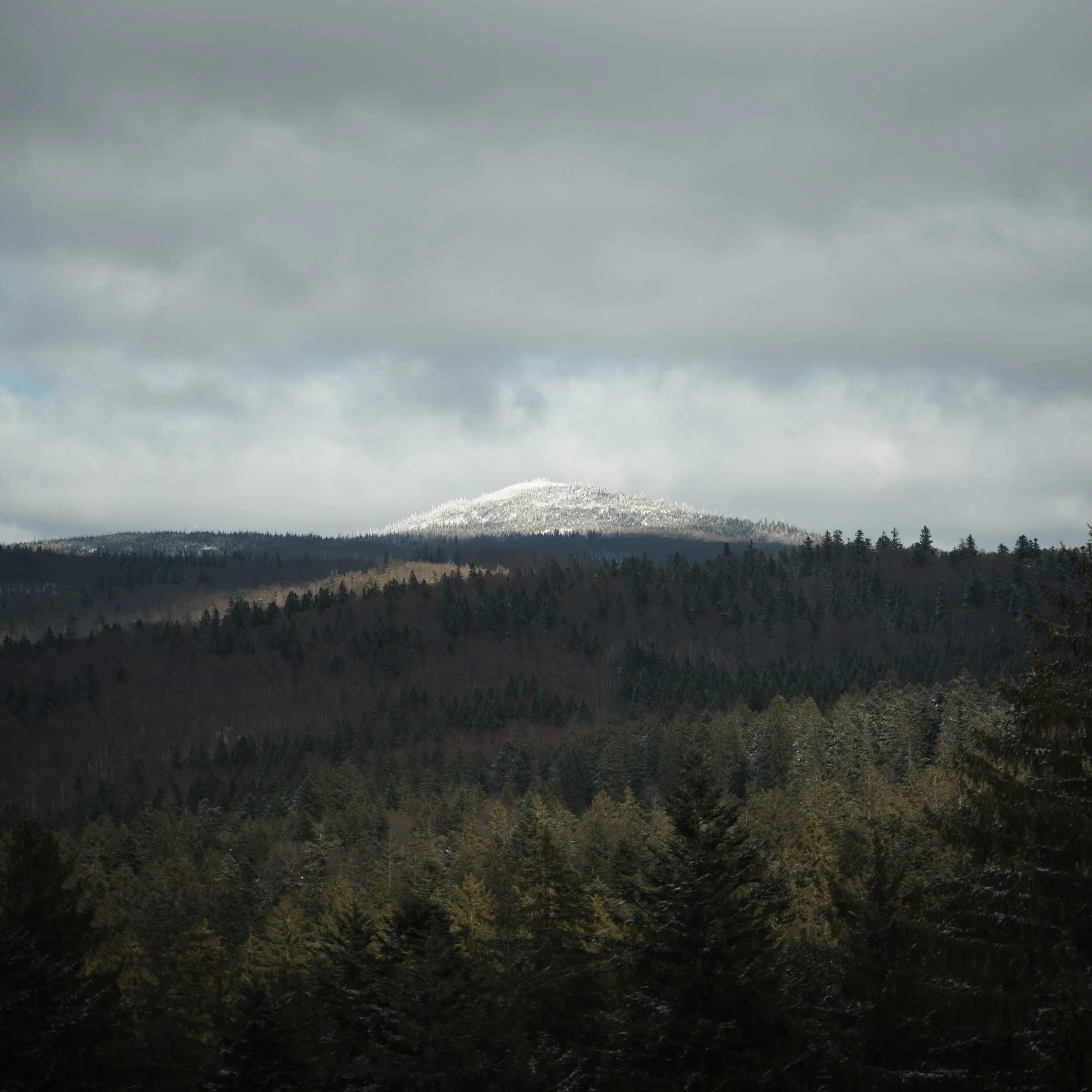
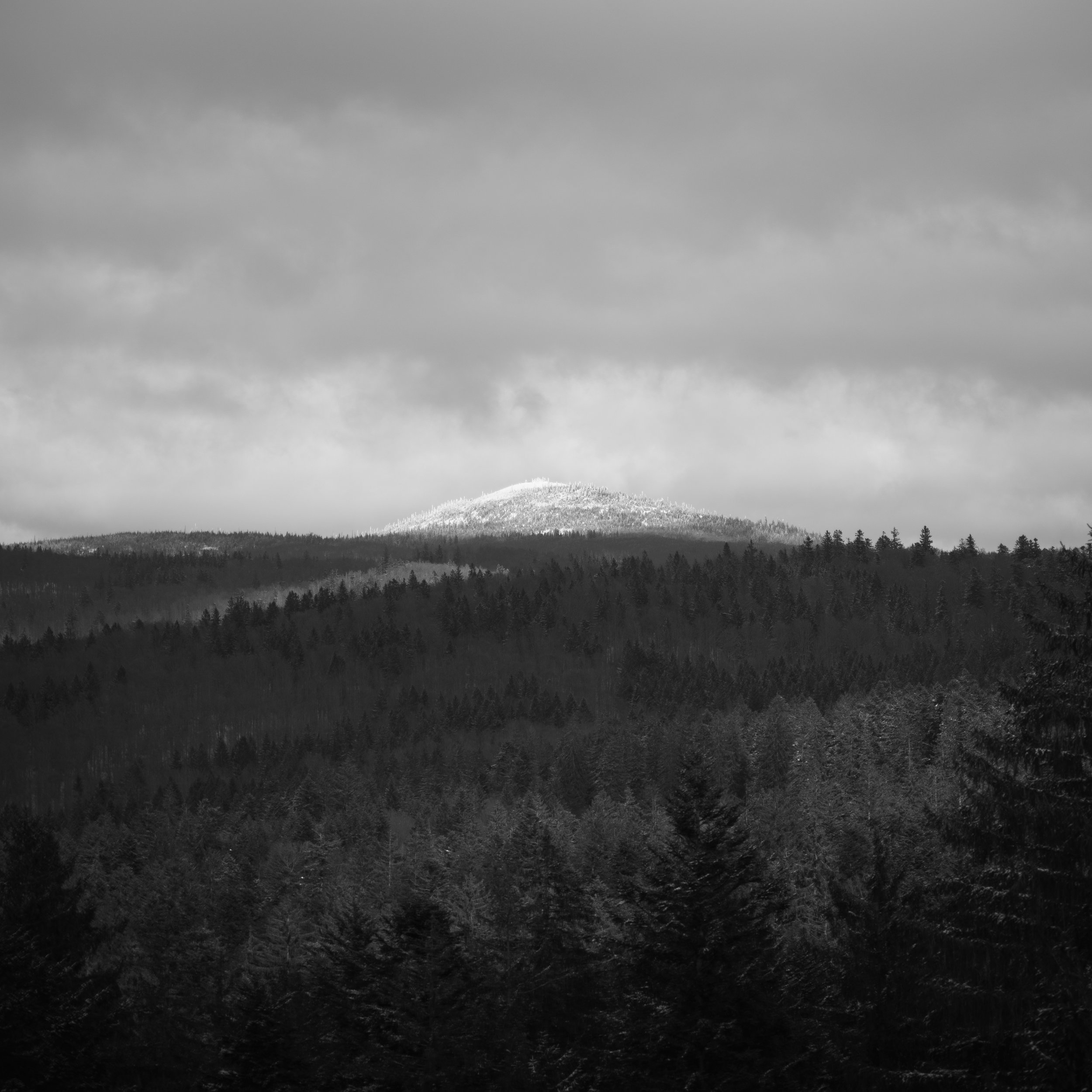
Das wars schon - der erste Schritt ist durch. Nun zum zweiten Schritt
Belichtung reduzieren und Kontrast erhöhen
Der Bearbeitungsstil nennt sich DARK & Moody - entsprechend gilt es nun das Bild abzudunkeln. Gehe dafür in die Grundeinstellungen von Lightroom Classic.
Ich empfehle dir die folgenden Anpassungen.
Zuerst solltest Du die Belichtung reduzieren. Wie stark hängt ehrlich gesagt davon ab, wie Dein Histogram aussieht. Wenn das Bild überbelichtet ist, dann empfehle ich dir eine Reduktion um ca. -2,00. Bei normal belichtetem Bild eine Reduktion um ca. -1,00 und ein unterbelichtetes Bild musst Du womöglich gar nicht weiter abdunkeln. Das Ziel sollte es sein ein dunkles Bild zu erhalten bei dem man trotzdem noch Konturen in den dunkelsten Bereichen erkennen kann. Um die Belichtung weiter zu reduzieren solltest Du die Lichter ebenfalls sehr stark reduzieren. In meinem Beispiel-Bild habe ich die Lichter sogar auf -100 gesetzt, da die hellen Bereiche meines Bildes leicht überbelichtet waren. Den Schatten-Regler solltest Du als Möglichkeit des Ausgleichs sehen. In meinem Fall waren mir die Schatten nach der Reduktion der Belichtung deutlich zu dunkel, also habe ich diese relativ stark (auf +52) erhöht. Dadurch sind die Schatten immer noch sehr dunkel aber man kann noch gut die Konturen der Bäume erkennen. Hier musst Du einfach ein bisschen rumprobieren um eine gute Balance zu finden. Wahrscheinlich wird aber in den meisten Fällen eine Erhöhung die bessere Richtung sein.
Nun zum Kontrast. Den Regler für den (globalen) Kontrast würde ich generell nicht anfassen. Ich finde in 99% der Fälle sollte der Kontrast entweder über die Regler für Schwarz und Weiß, die Tonkurve, oder über Masken verändert werden. Das führt zu deutlich besseren Ergebnissen. In den Grundeinstellungen kannst du den Kontrast über die Schwarz- und Weiß-Werte verändern. Starte am besten mit Weiß. In meinem Beispiel habe ich diese auf +53 erhöht. Dadurch habe ich deutlich mehr Kontrast hinzugefügt. Eine Erhöhung von Weiß und eine Reduktion von Schwarz führt automatisch zu mehr Kontrast. Auch in diesem Fall ist der Schwarz-Regler eher eine Möglichkeit, um Ausgleich und Balance zu schaffen. In meinem Fall habe ich die Schwarz-Werte leicht erhöht, da ich bereits in einigen Bereichen des Bildes komplette Schwarz-Werte hatte. Sogenanntes Shadow-Clipping im Histogram. Das versuche ich generell zu vermeiden und daher habe ich die Schwarz-Werte erhöht. Da ich aber die Weiß-Werte deutlich stärker erhöht habe als die Schwarz-Werte, habe ich in Summe dennoch den Kontrast des Bildes erhöht.
Die Regler für Klarheit und Dunst entfernen führen ebenfalls zu mehr bzw. weniger Kontrast. Eine Erhöhung des Klarheit-Reglers führt zu eine Erhöhung des Kontrast in den mittleren Tonwerten des Bildes. Eine Erhöhung von Dunst entfernen führt zu einer stärkeren Sättigung und einer Abdunklung des Bildes. Die Erhöhung des Textur-Reglers führt zu schärferen Konturen rund um kleinere Objekte innerhalb des Bildes. In meinem Fall habe ich alle Regler leicht erhöht.

Die Grundeinstellungen in meinem Beispiel-Bild
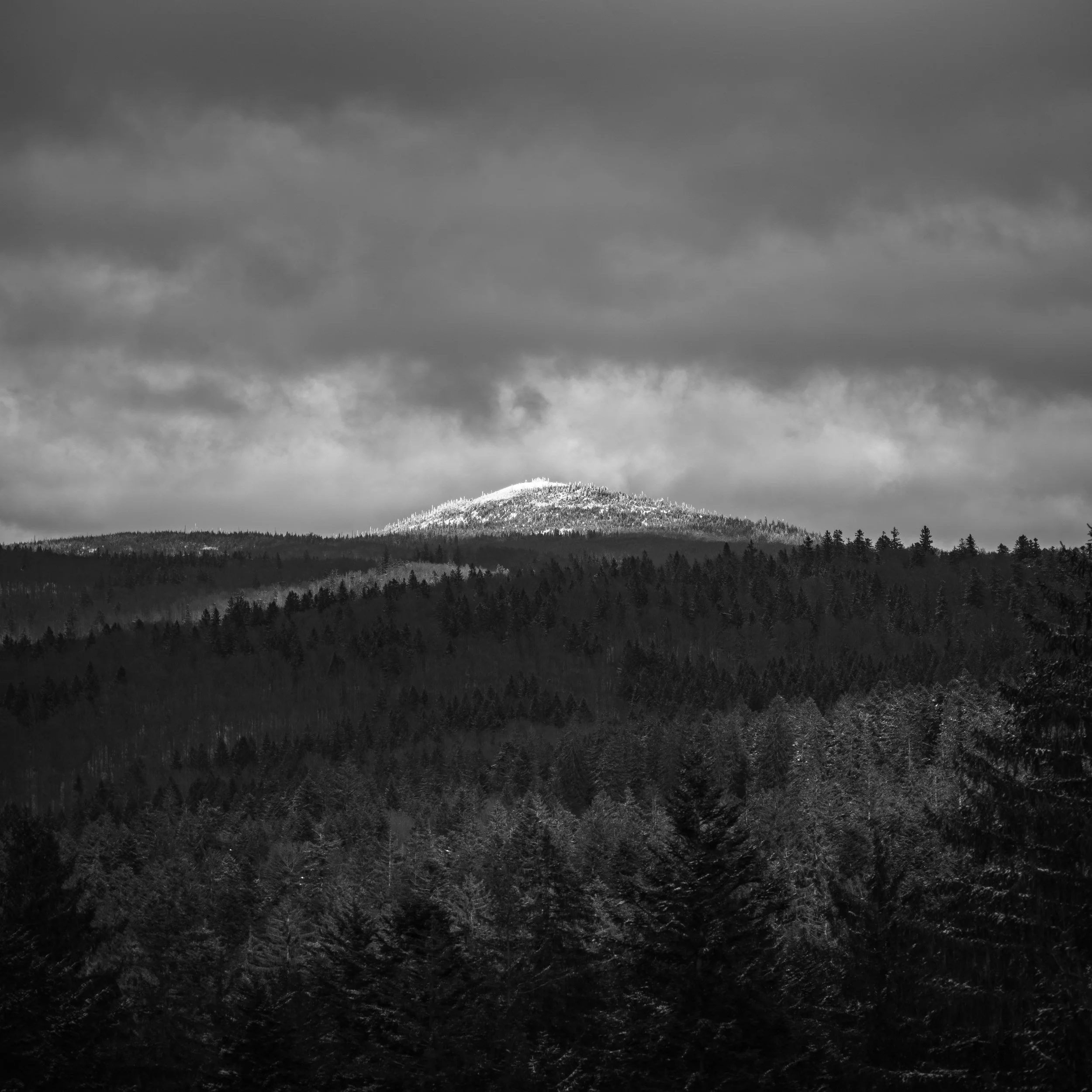
Nun ist auch der zweite Schritt beendet. Vergleiche dein Bild einmal mit und einmal ohne die Einstellungen um den Unterschied noch deutlicher zu erfahren.
Erstes Bild: Vor den Anpassungen an den Grundeinstellungen | Zweites Bild: Nach den Anpassungen an den Grundeinstellungen
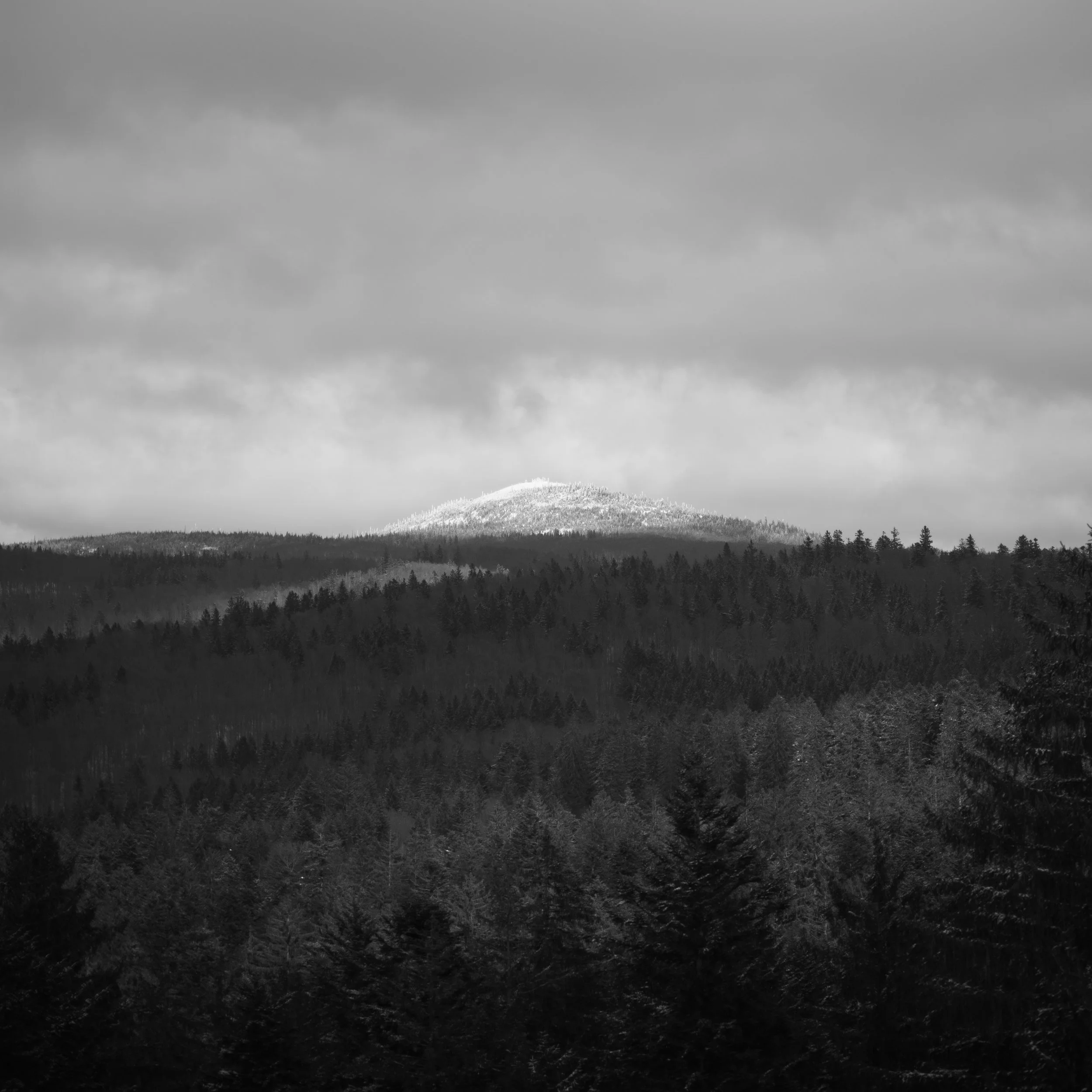
Weiter zum dritten Schritt.
Ton-Kurve abflachen
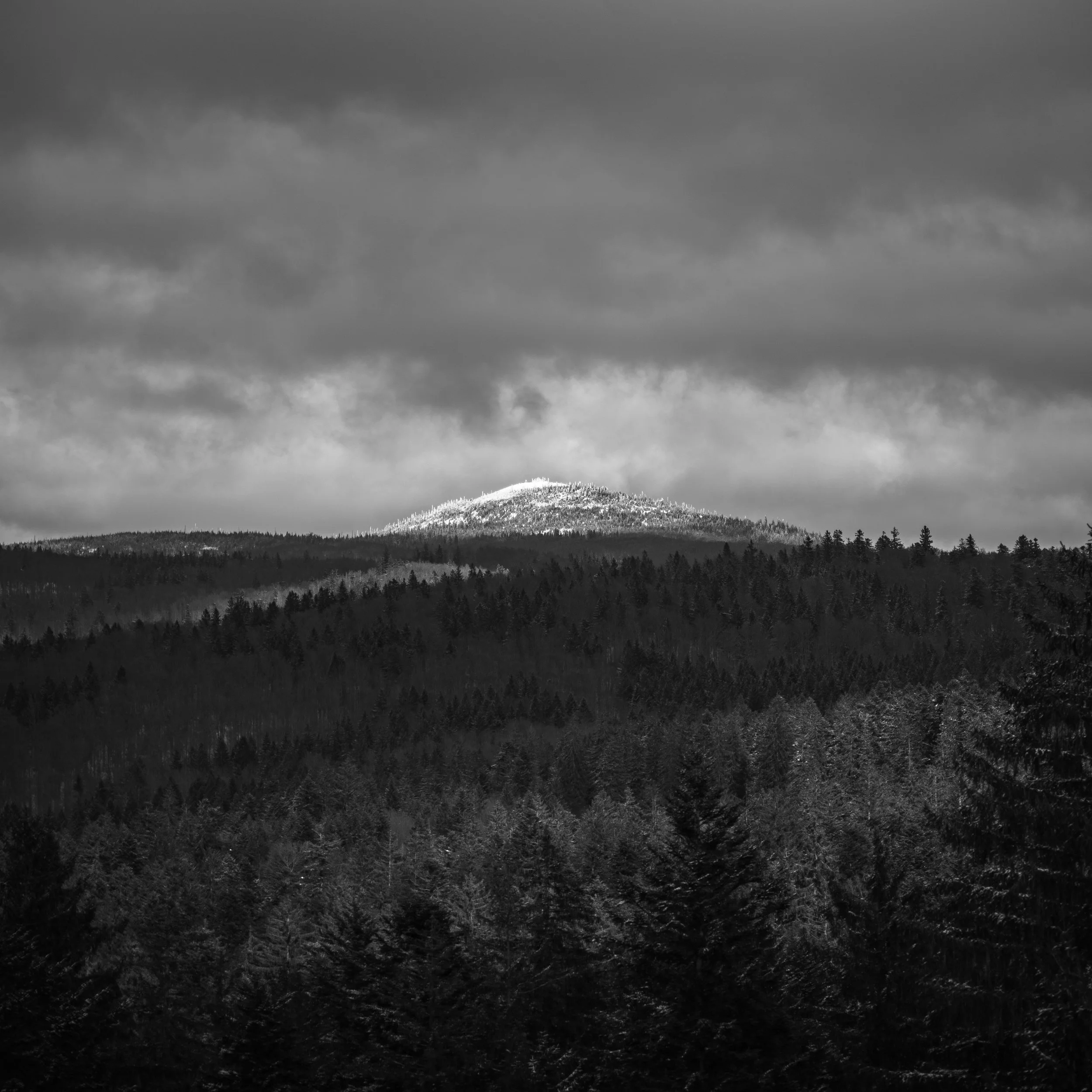
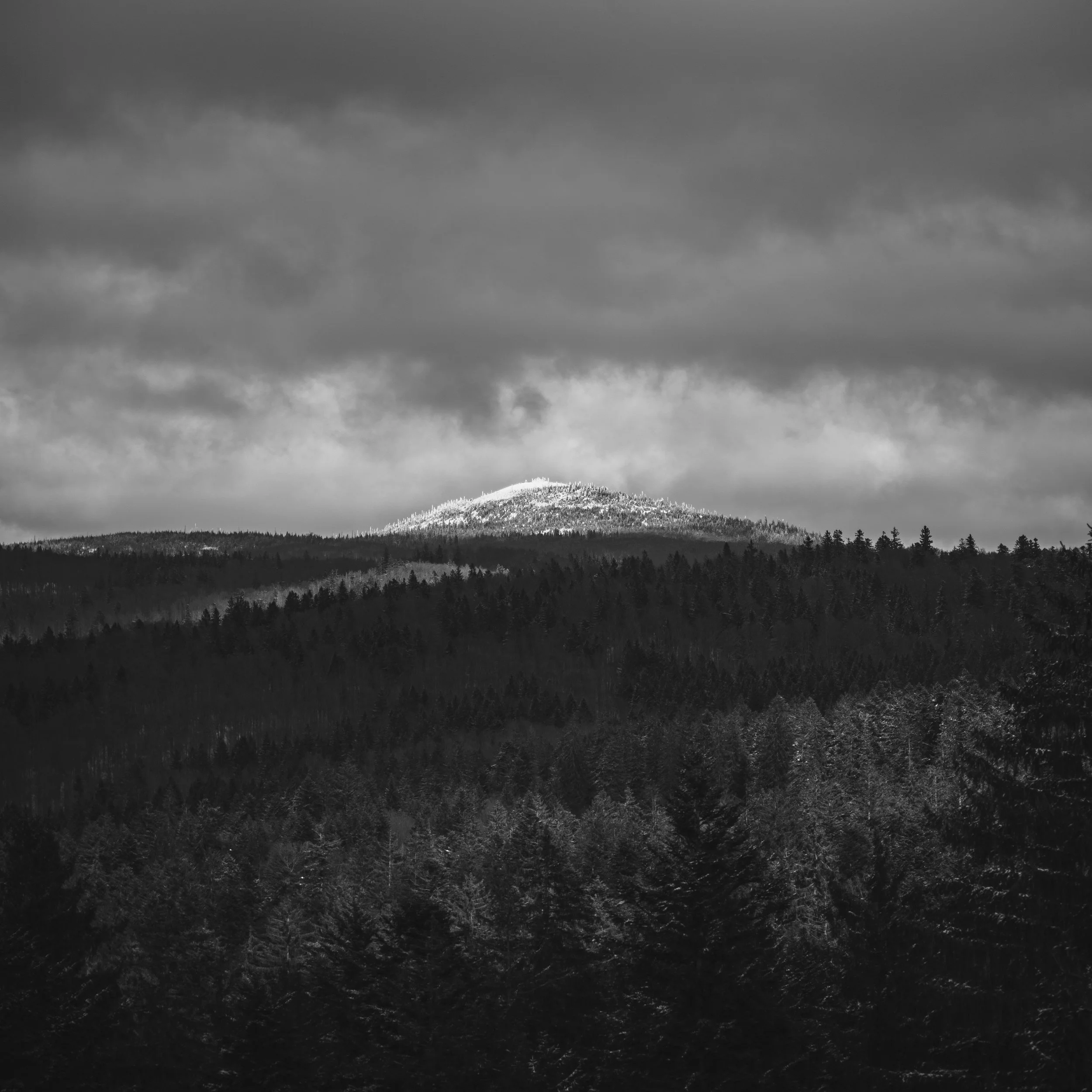
Das Abflachen der Tonkurve ist ein wichtiger Schritt um den Dark & Moody Effekt zu erzielen. Der Effekt lebt von gedämpften Schwarz- und Weiß-Werten, was dem Bild eine leicht mysteriöse Stimmung verleiht. Dadurch wird der Kontrast zwar verringert, aber wir haben diesen ja in den vorherigen Schritten bereits erhöht, sodass das Bild nach diesem dritten Bearbeitungsschritt nicht flach bzw. ohne Tiefe erscheint.
Um die Tonkurve abzuflachen, solltest Du zuerst 3 Kontrollpunkte setzen. Einen für die Tiefen, einen für die Mittelwerte und einen für die Lichter. Damit gehst Du sicher, dass beim nächsten Schritt die Tonkurve keine komischen Gestalten annimmt.
Nun nimmst Du das untere linke Ende der Kurve und hebst den Punkt leicht an. Damit eliminierst Du alle komplett schwarzen Werte in deinem Bild. Da dies einen relativ starken Effekt auf das Bild hat, solltest Du den Schwarzpunkt nicht zu hoch heben. Als nächstes senkst Du den Weiß-Punkt ab. Dazu nimmst Du das obere rechte Ende der Kurve und ziehst den Punkt nach unten. Das führt dazu, dass alle Weiß-Werte eliminiert werden. Dadurch wirken die hellen Bereiche nicht zu stark in deinem Bild.
Beides trägt maßgeblich zum Dark & Moody Look bei.
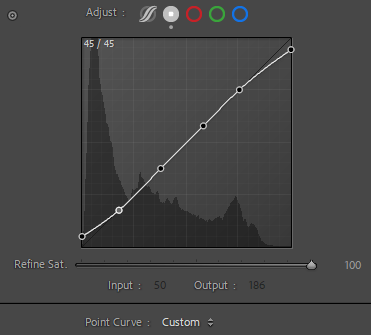
Die Tonkurve meines Beispiel-Bildes
Erstes Bild: Vor dem Abflachen der Tonkurve | Zweites Bild: Nach dem Abflachen der Tonkurve
Im vierten Schritt werden wir selektiv die Belichtung bzw. den Kontrast verändern.
Selektive Belichtung und Kontrast hinzufügen
Zu jeder guten Bildbearbeitung gehören lokale Anpassungen mit Masken. Mit Masken kannst Du bestimmte Bereiche des Bildes bearbeiten, ohne die Änderungen auf das komplette Bild anzuwenden. Das macht man entweder um lokale Korrekturen vorzunehmen, oder um den Fokus und die Aufmerksamkeit gezielt zu lenken.
Da dies sehr stark vom jeweiligen Bild abhängig ist, kann ich Dir schlecht ein allgemein gültiges Rezept auf den Weg geben. Ich kann dir aber erklären, welche Masken ich in meinem Bild verwendet habe und warum.
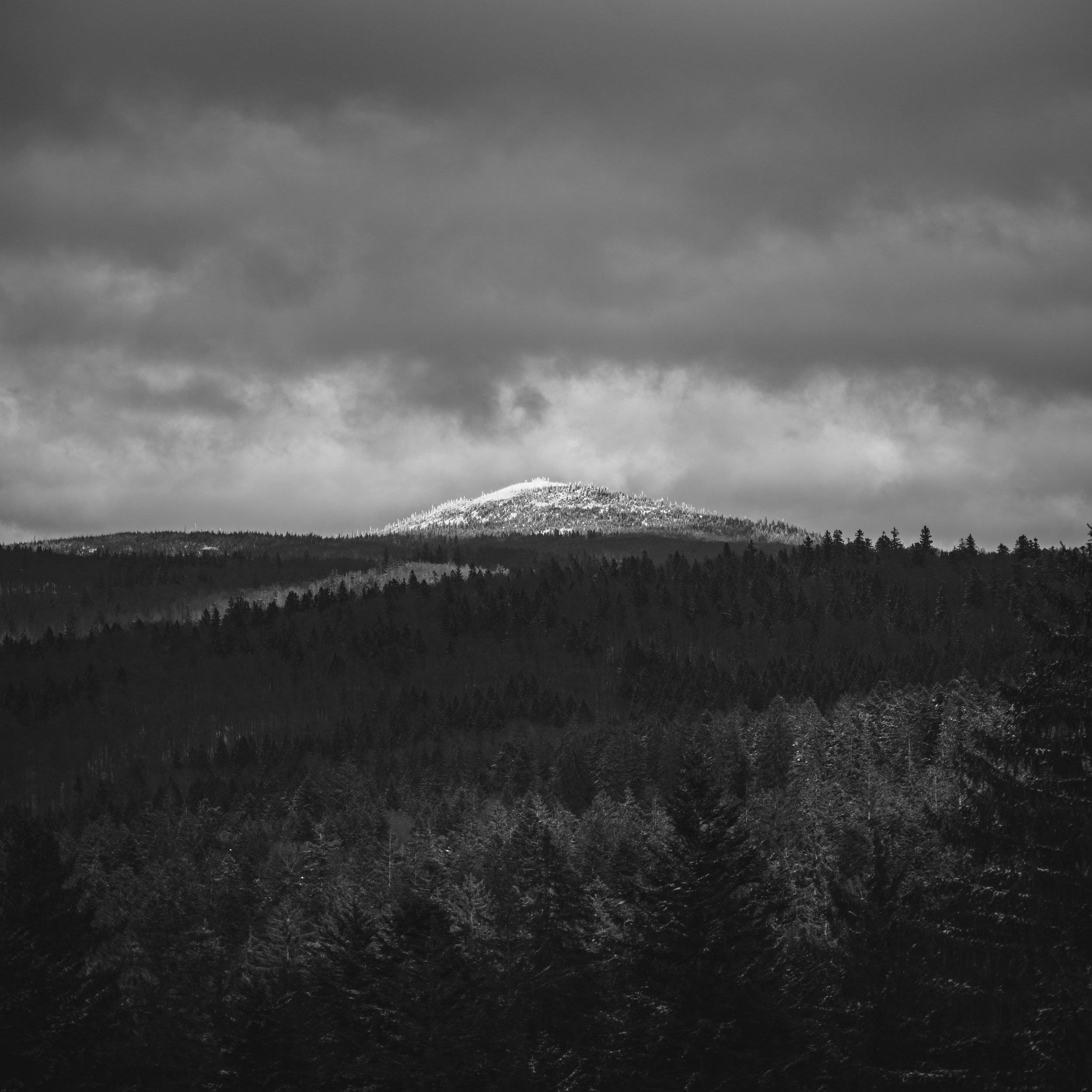
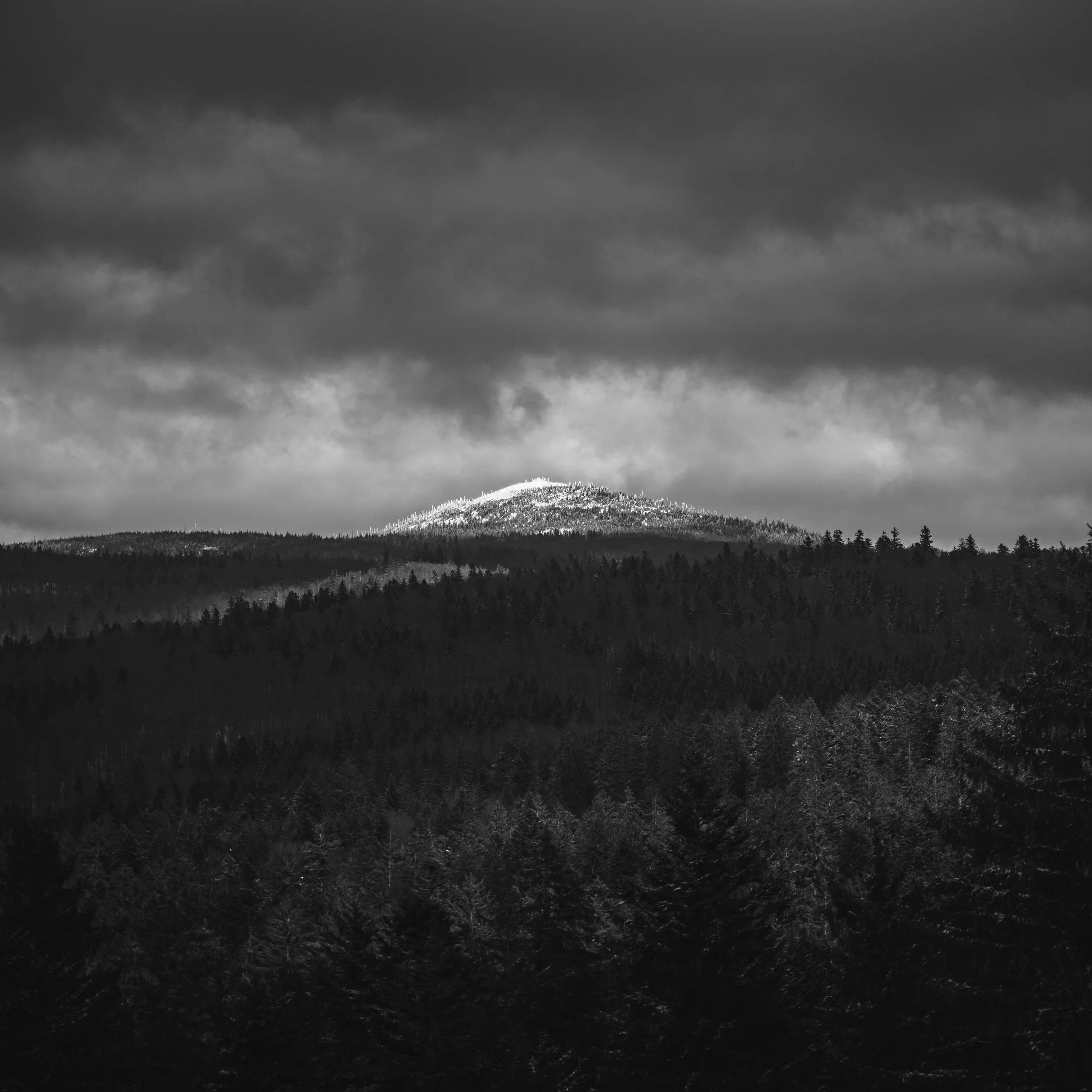
Ich hatte das Gefühl, dass mein Vordergrund, also der Wald bis hin zum Berg im Bild-Mittelpunkt noch etwas mehr Dunkelheit vertragen konnte. Daher habe ich einen linearen Verlaufsfilter von unten kommend, bis zur Bildmitte gezogen und die Belichtung, sowie die Schatten noch weiter leicht reduziert.
Als nächstes habe ich eine Maske für den Himmel angelegt. Immer wenn ich ein Bild mit einem Himmel bearbeite, nutze ich die entsprechende automatische Maskierung in Lightroom Classic um den Himmel zu bearbeiten. Allerdings wollte ich nicht den kompletten Himmel bearbeiten, sondern nur die deutlich erkennbar dunkleren Wolken. Also habe ich von der Maske einen linearen Verlaufsfilter abgezogen, um nur das obere Drittel des Himmels zu bearbeiten. Dabei habe ich die Belichtung noch weiter reduziert. Dies bringt den Fokus noch stärker in die Bildmitte bzw. auf den Berg. Außerdem habe ich Dunst entfernen erhöht um die Struktur der Wolken noch weiter hervorzuheben.
In einem nächsten Schritt wollte ich noch mehr Fokus auf den Berg in der Bildmitte bringen. Also habe ich einen großen, flachen radialen Verlaufsfilter quer über das Bild gezogen. Um die Aufmerksamkeit stärker in die Bildmitte zu lenken, habe ich die Lichter weiterhin stark reduziert und die Weißwerte leicht erhöht. Außerdem habe ich auch hier Dunst entfernen erhöht.
Mit nur drei Masken habe ich dadurch den Fokus mehr auf die Bildmitte gelegt, indem ich den Kontrast der Bildmitte erhöht und den oberen und unteren Bildrand weiter abgedunkelt habe.
Erstes Bild: Vor der Anwendung der Masken | Zweites Bild: Nach der Anwendung der Masken
Nun kommt der letzte Schritt, ohne welchen die vorherigen Bearbeitungsschritte sinnlos waren, wenn Du einen Dark & Moody Effekt erzielen möchtest.
Farbsättigung selektiv zurückbringen
Wenn Du einfach mal nach Dark & Moody Bildern googlest, wirst du feststellen, dass vor allem zwei Farben dominieren. Orange und Blau. Dabei sind die Sättigungen dieser beiden Farben nicht erhöht worden - im Gegenteil, sie wurden eher reduziert, allerdings weniger stark als alle anderen Farben. Und genau diese Anpassungen nehmen wir im Bereich HSL/Farbe vor.
Zuerst müssen wir also dafür sorgen, dass die Farben Orange und blau die am stärksten vertretenen Farben sind. Dafür passen wir den Farbton (Hue) der anderen Farben an. Rot und Orange kannst du dabei ignorieren. Die Farben Gelb und Grün solltest Du zu Orange hin verändern. Ziehe dafür beide Regler nach links, also Richtung orange bzw. gelb. Mit diesem Schitt reduzierst du die Farbpalette deines Bildes, was für den Dark & Moody Effekt essentziell ist.
Nun machen wir das auch mit anderen Farben, um die Farbe Blau noch weiter hervorzuheben. Ziehe dafür den Regler für Aquamarin nach rechts. Je nach dem welche Farben in deinem Bild vorhanden sind kannst Du auch noch den Regler für die Farbe Lila nach links ziehen (damit werden die Lila-Farb-Werte Blau) und den Regler für Magenta nach rechts (in Richtung Rot). Die letzten beiden Farben sind vor allem in der Natur-Fotografie eher selten vorhanden. In meinem Fall habe ich den Regler für Lila sogar nach Rechts (also Richtung Magenta) bewegt.
Nun wollen wir die Sättigung verändern.
Wie bereits erwähnt sollten die Sättigungswerte bis auf die Werte für Blau und Orange stark reduziert bleiben. Bringe also auf jedenfall die Regler für Gelb und Grün nur leicht nach rechts. Die Regler für Orange und Blau dagegen solltest Du stärker nach rechts verschieben, also mehr Sättigung in diesen Farben wiederherstellen. Verschiebe die Regler der anderen Farben, bis Du einen Punkt erreicht hast, in welchem die Farben für Orange und Blau dominieren, alle anderen Farben aber nicht Schwarz/Weiß sind. Die genaue Balance hängt immer stark vom jeweiligen Bild und den darin vorhandenen Farben ab.
Für den Bereich der Luminanz der einzelnen Farben sollten auch hier die Farben Orange und Blau am hellsten sein, um den Fokus auf diese Farben zu lenken.
Screenshots der Einstellungen im Bereich HSL/Farbe meines Beispiel-Bildes
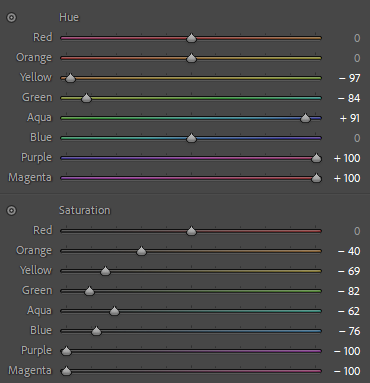
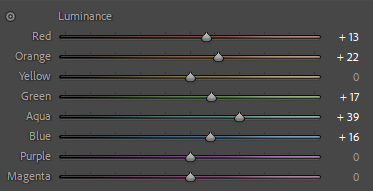
Erstes Bild: Vor den Anpassungen an HSL/Farbe | Zweites Bild: Nach den Anpassungen an HSL/Farbe


And that’s it!
Mit diesen 5 Schritten solltest Du erfolgreich einen Dark & Moody Effekt für Dein Bild erzielt haben. Zugegebenermaßen ist ein bisschen Übung notwendig und möglicherweise wirst du von den Ausprägungen einzelner Schritte ein bisschen abweichen, um deine persönliche Präferenz und deinen persönlichen Stil besser zu treffen.
Im Allgemeinen sind diese Schritte aber ein gutes Rezept um den entsprechenden Effekt zu erzielen.
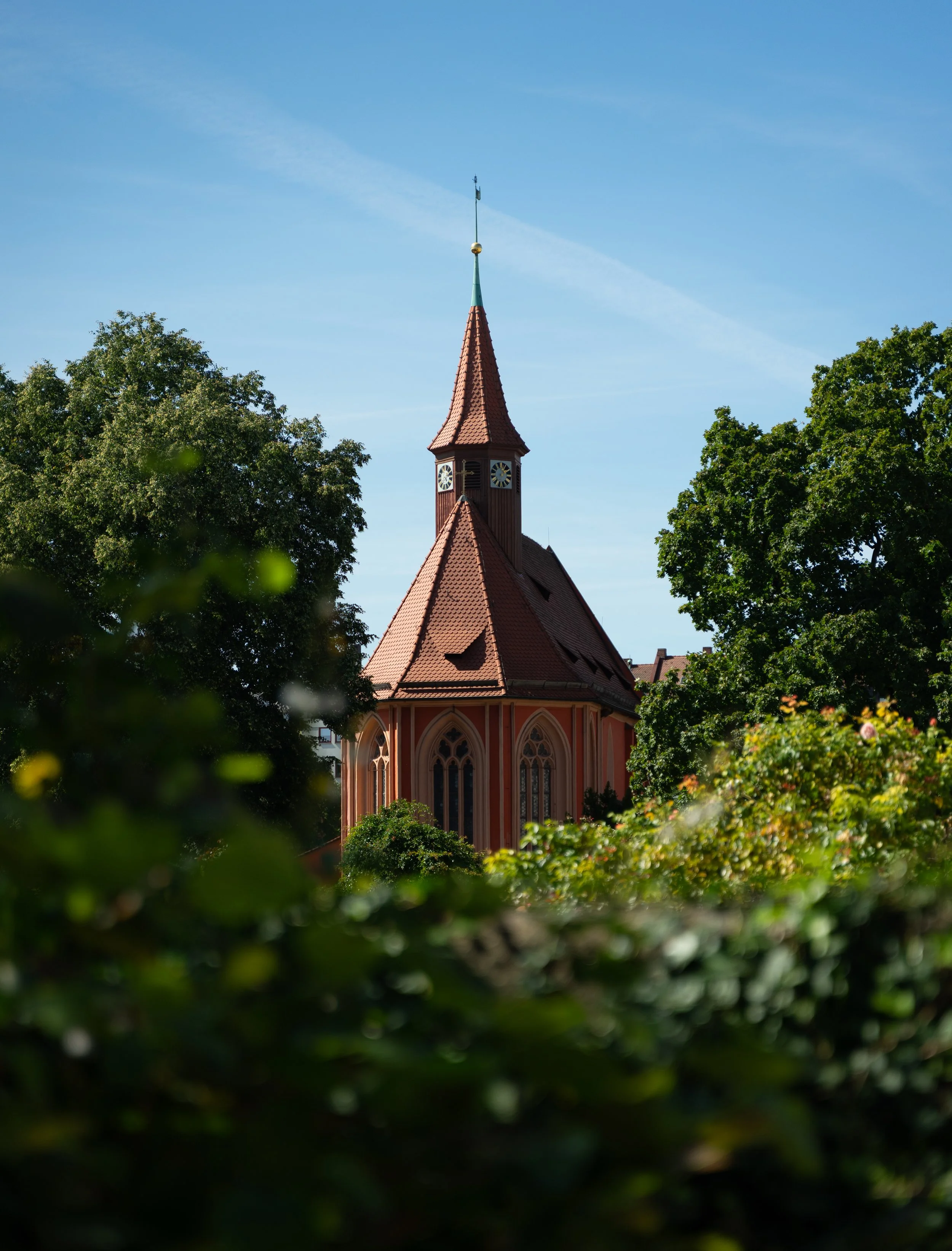
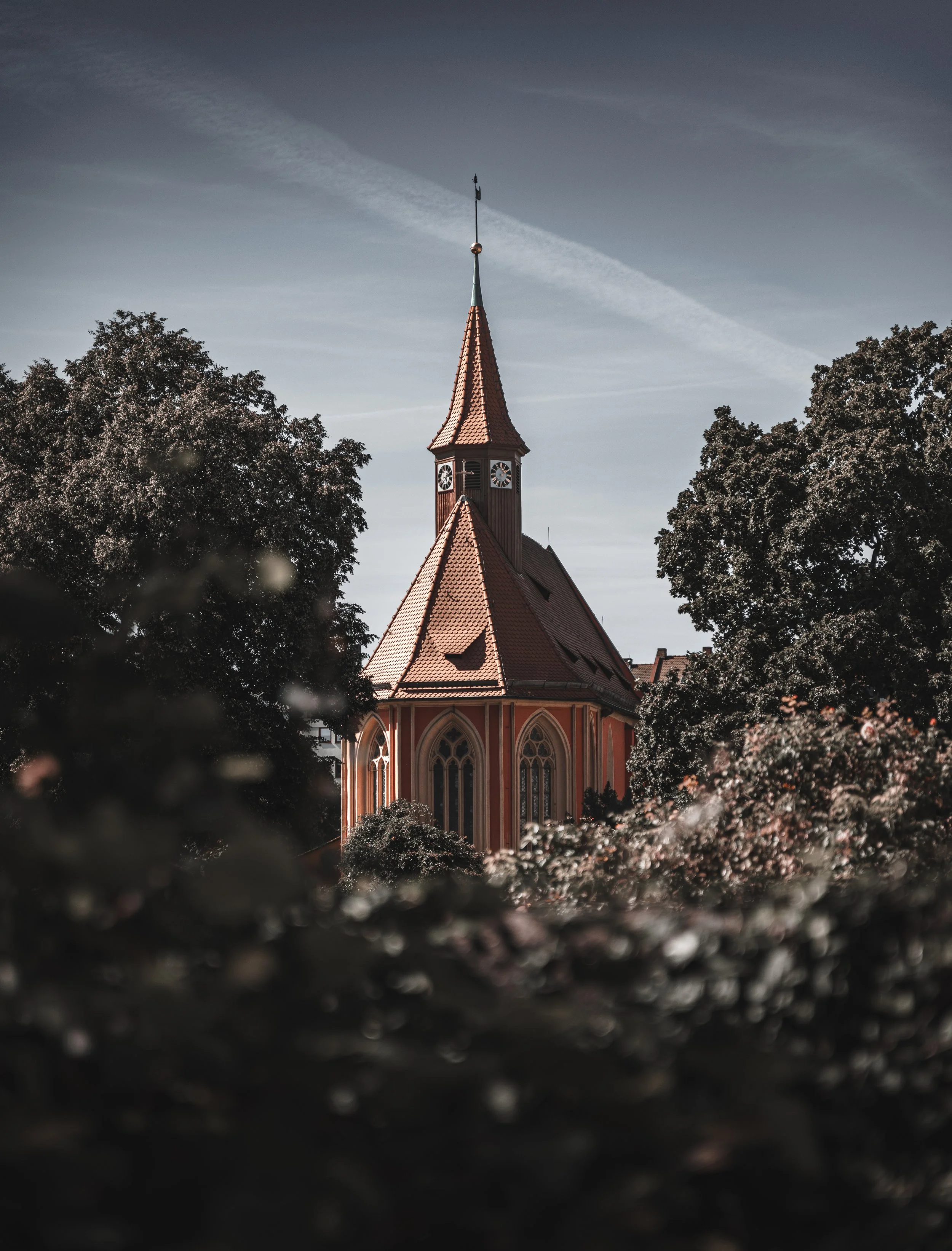
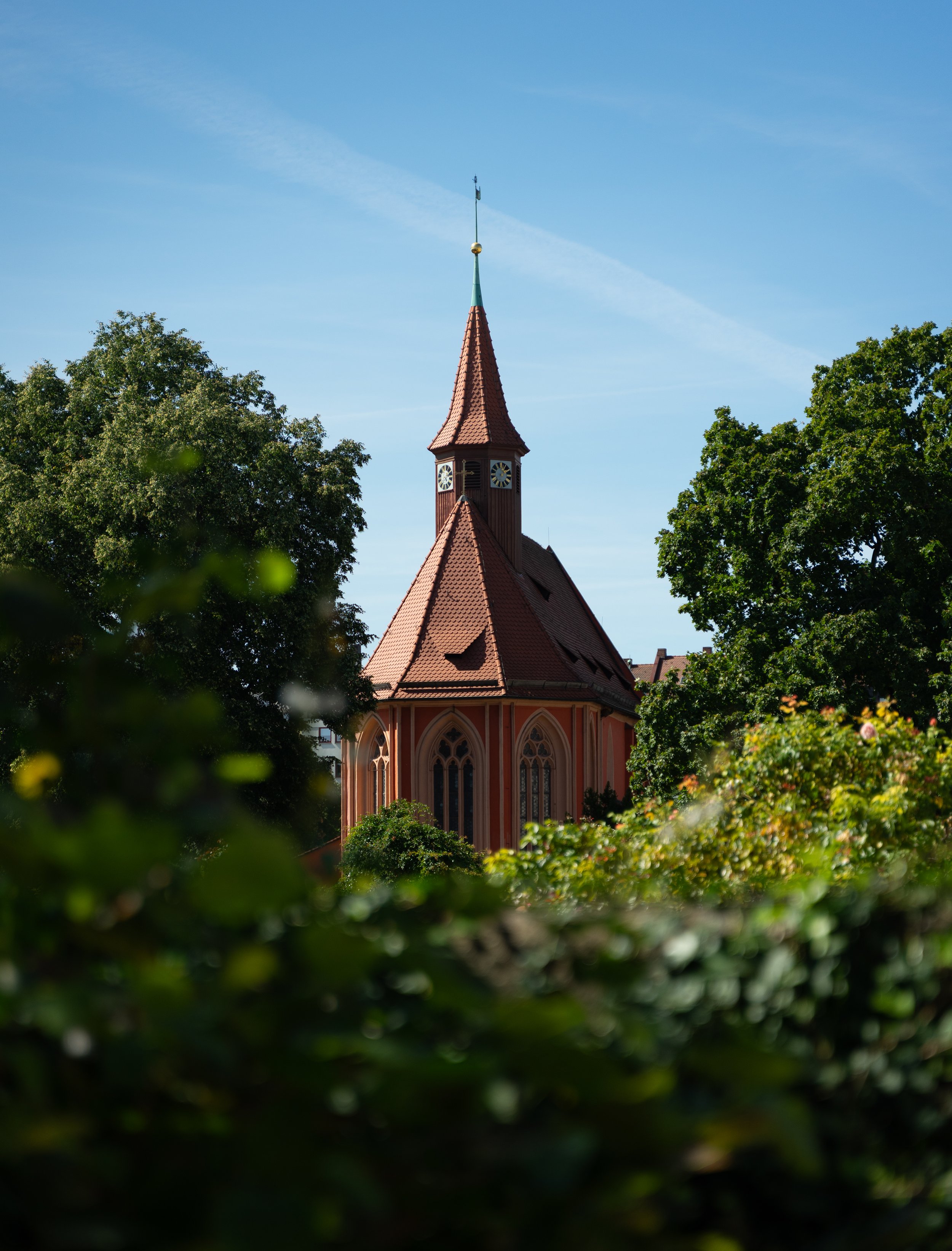
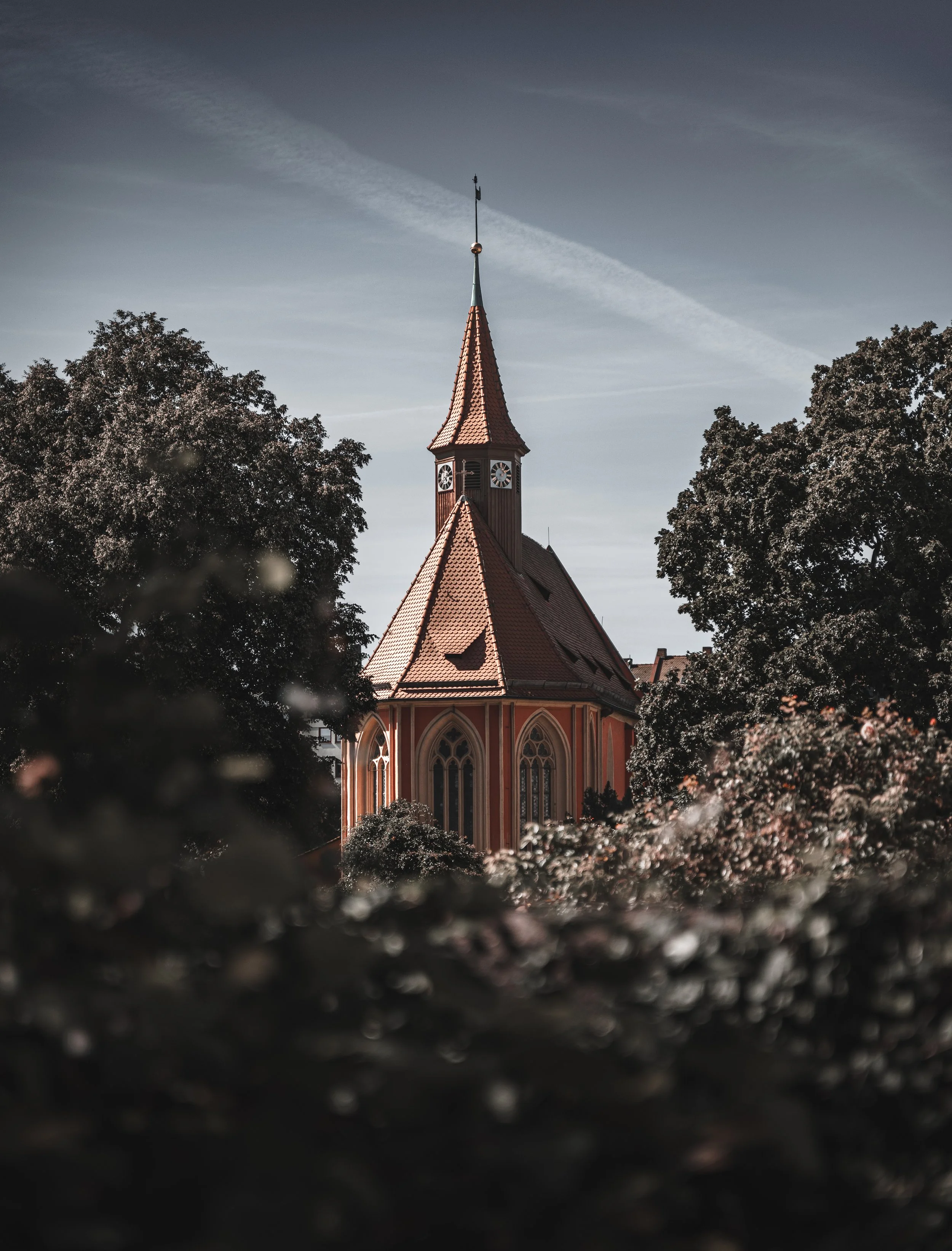
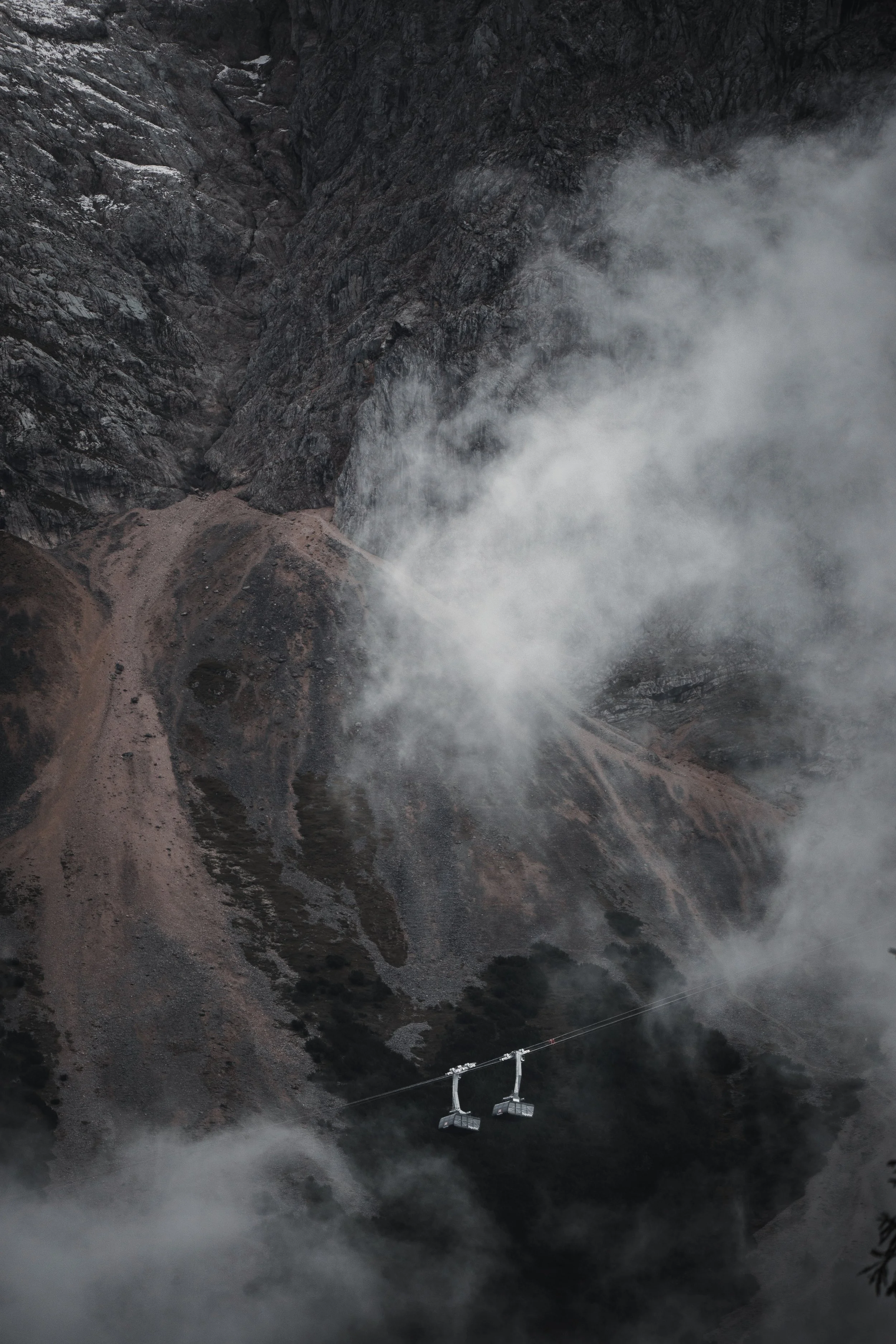
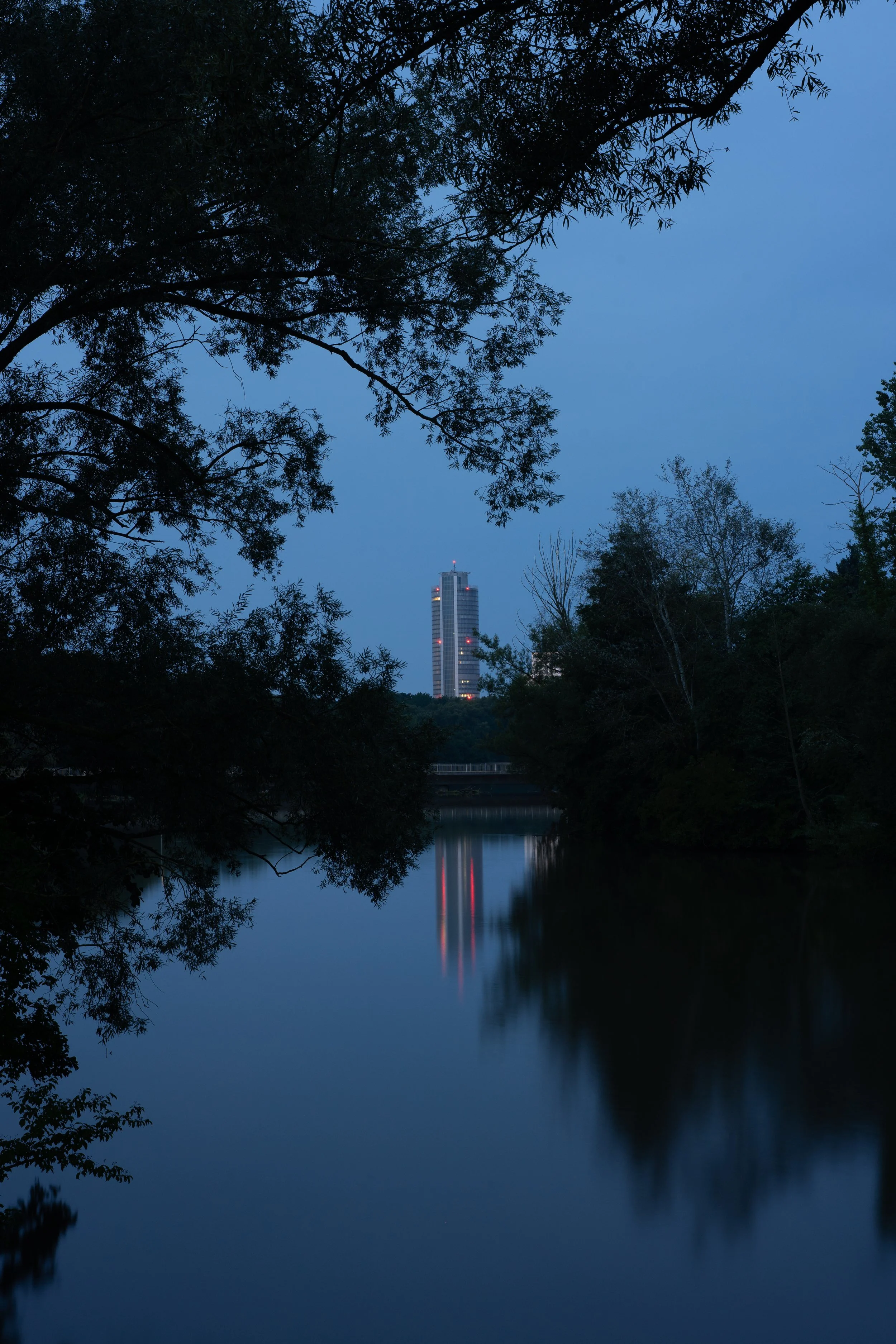
Folgende weitere Bilder habe ich nach genau diesem Vorgehen bearbeitet:

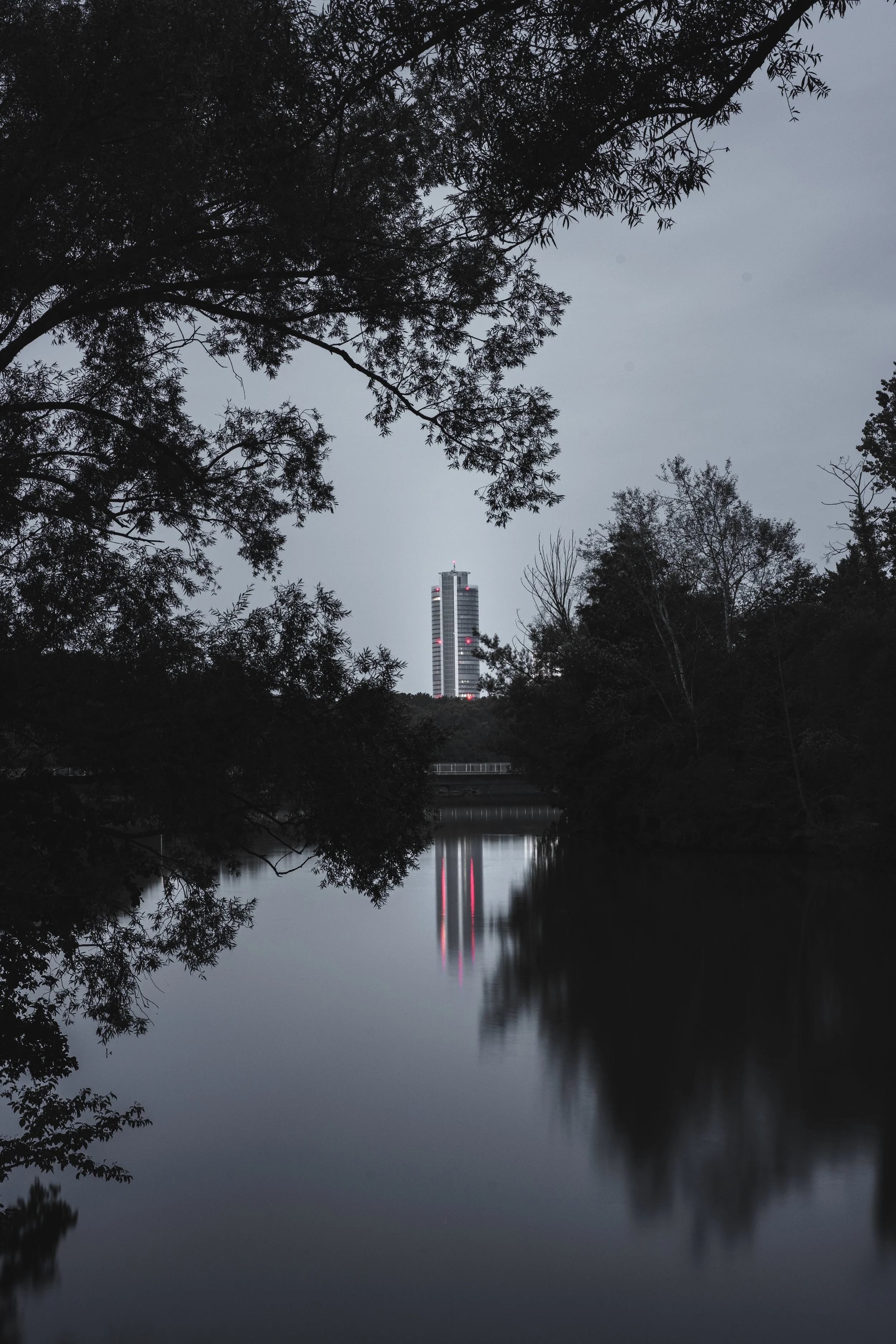
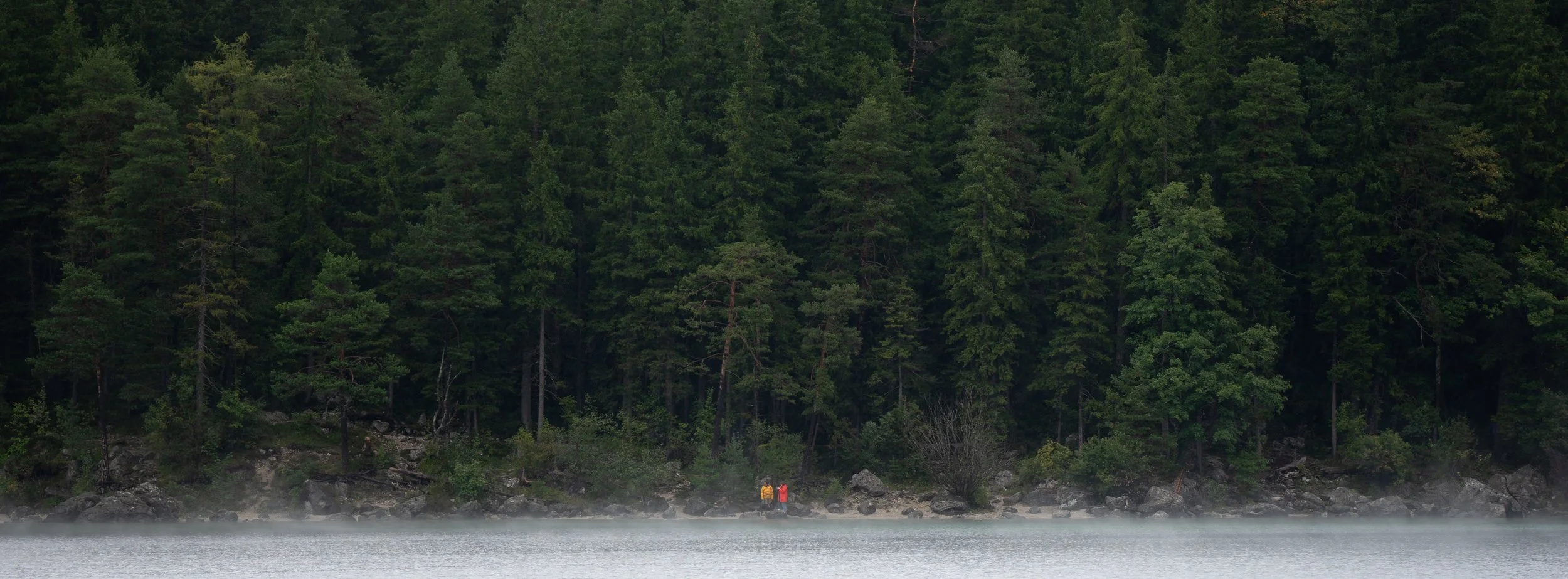
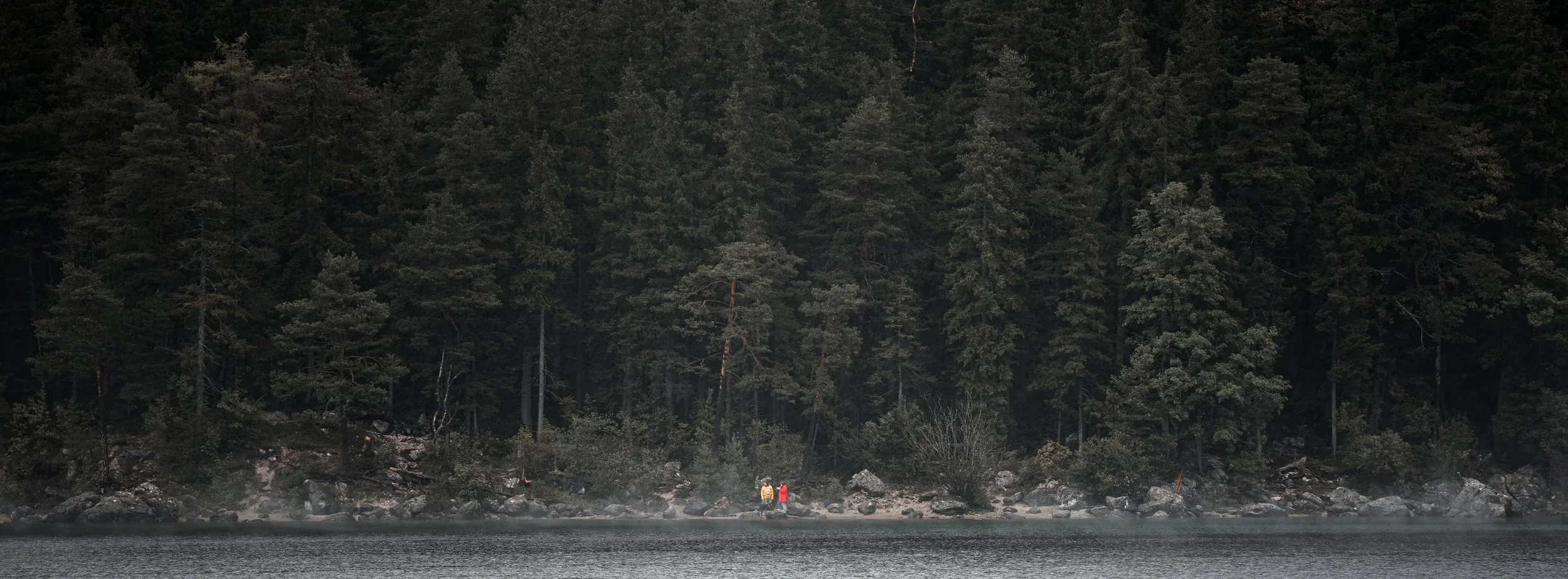
Ich hoffe, der Blogeintrag bzw. das verlinkte Video konnten dir eine Hilfestellung zur Schaffung eines Dark & Moody Effekts geben.
Schreib mir doch gerne in den Kommenaren, wie deine Erfahrungen mit der Verwendung dieser Methode sind.