Effektive und schnelle Bildbearbeitung mit Lightroom
Mit nur wenigen Klicks und Anpassungen kannst Du Bilder mit Lightroom Classic schnell zum Leben erwecken. Folge dafür einfach den folgenden Schritten.
Keinen Bock zu lesen? Dann schau Dir doch einfach das dazugehörige Video auf YouTube an (auf Englisch):
Effektiver Lightroom-Workflow
In diesem Blog-Beitrag zeige ich Dir wie Du mit nur wenigen Schritten in Lightroom Classic Deine Bilder zum Leben erwecken kannst. Die beiden untenstehenden Bilder zeigen einmal die Original-Datei und die final bearbeitete Version.
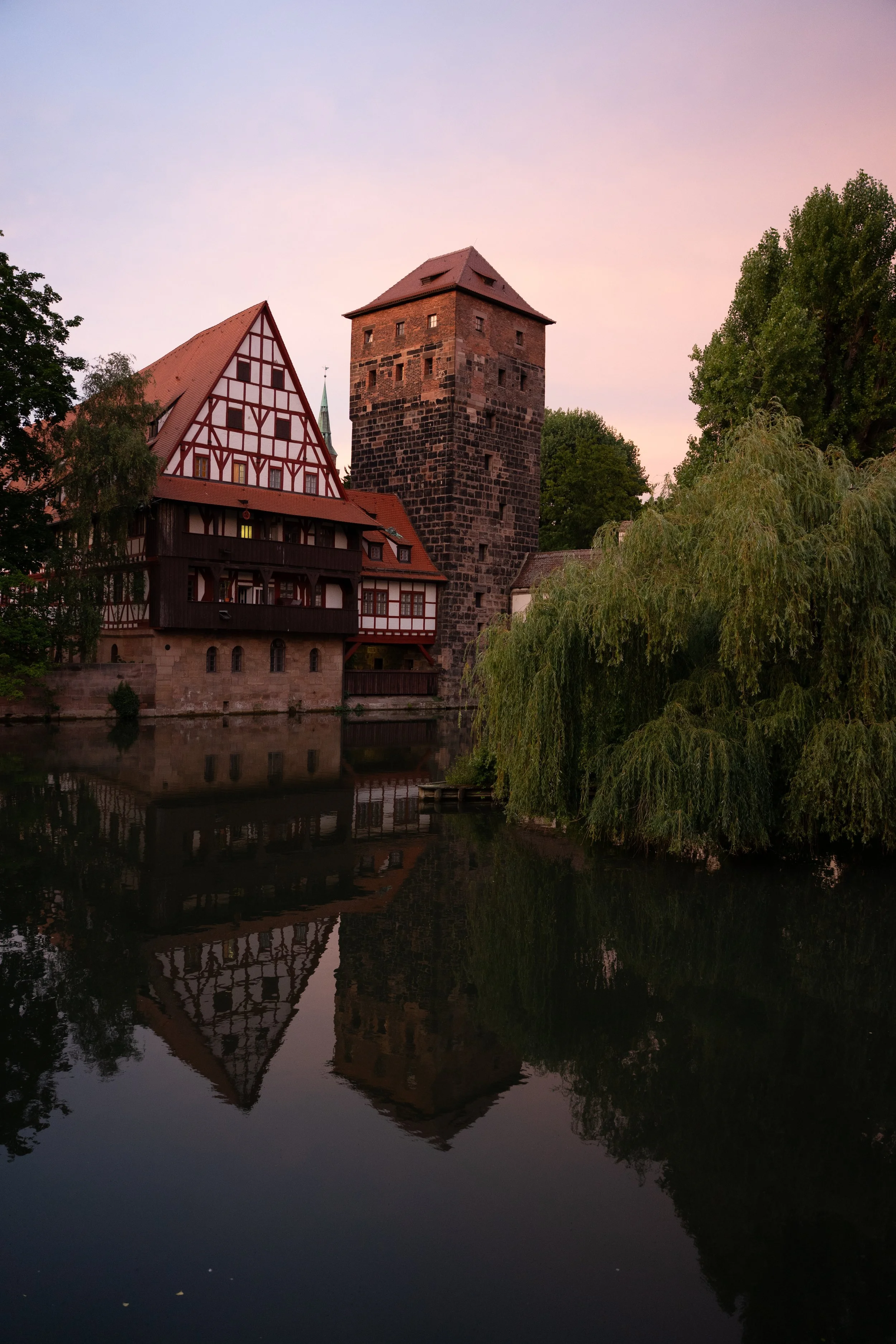
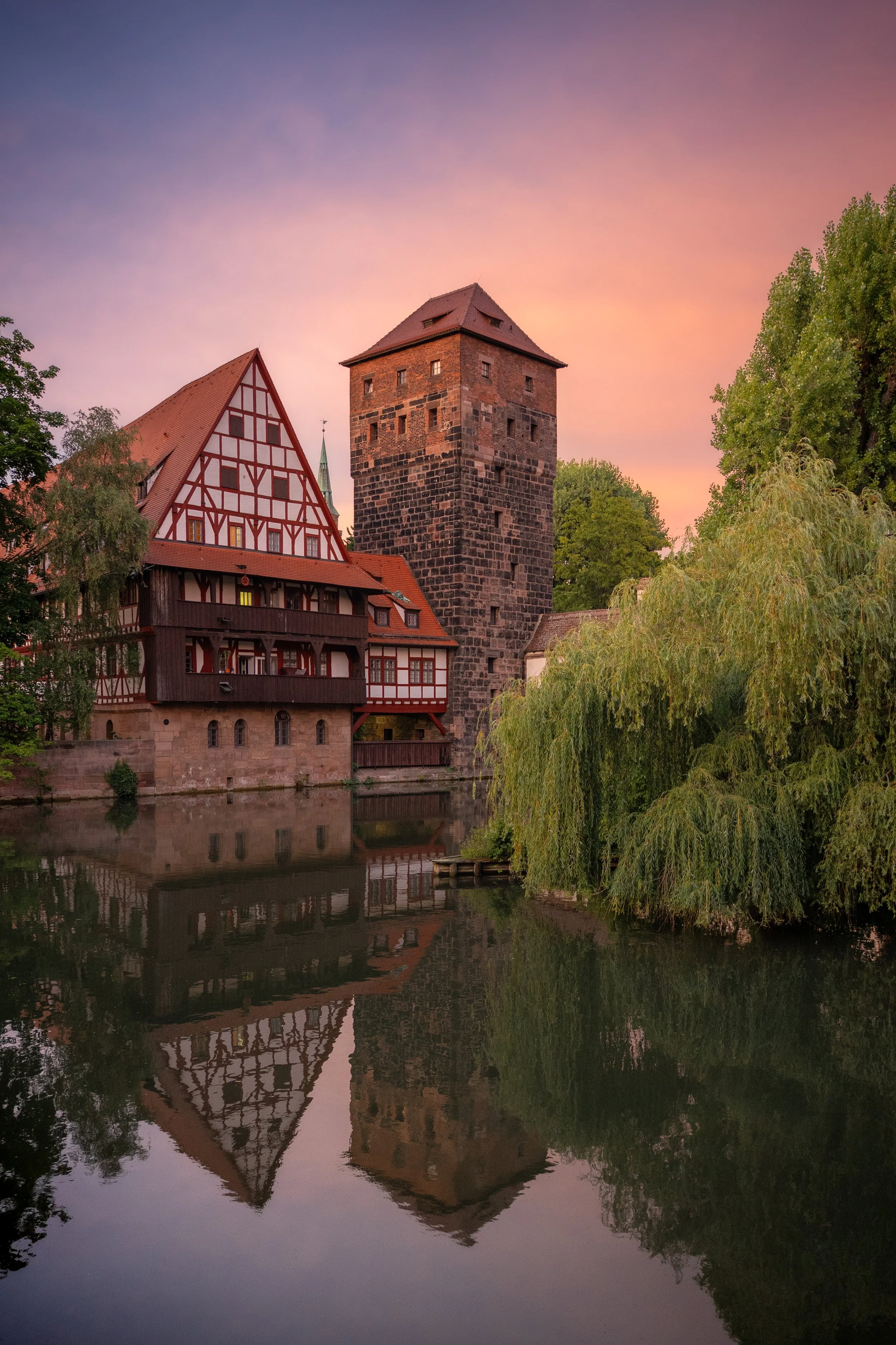
Schritt 1: Objektivkorrekturen anwenden
Der erste Schritt, um eine Ausgangsbasis für die weitere Bearbeitung zu schaffen, ist die Anwendung der Objektivkorrekturen in Lightroom. Damit entfernst Du chromatische Aberrationen, Fass-Verzerrungen (Barrel distortion) und Vignettierung.
Untenstehend findest Du einen Screenshot der Objektivkorrekturen aus Lightroom Classic
Chromatische Aberration entfernen
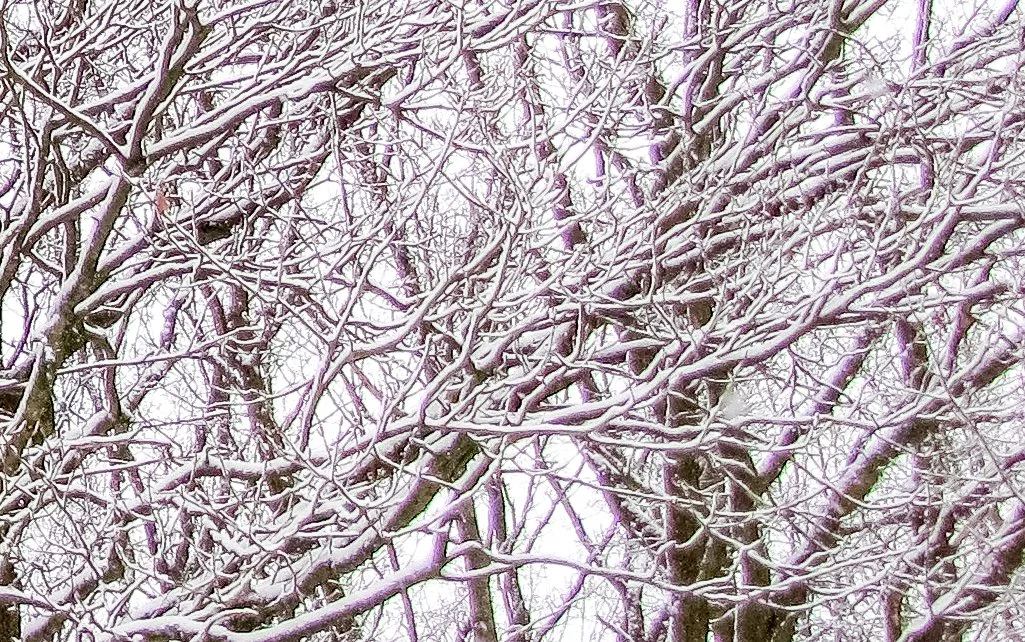
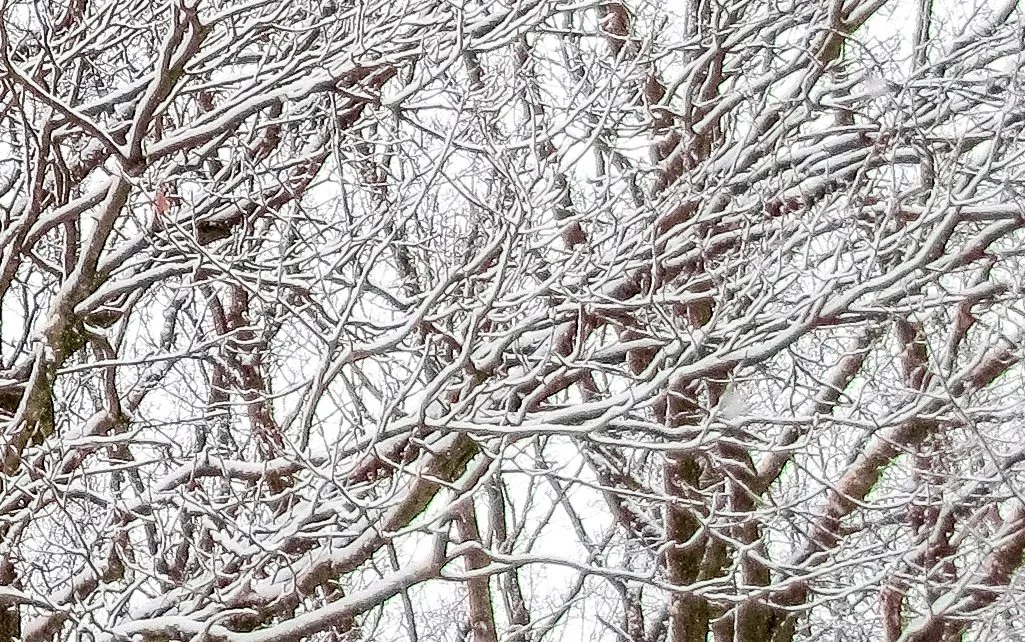
Chromatische Aberrationen sind Farbfehler, die an Konturen mit hohem Kontrast entstehen und abhängig von Deinem Objektiv. Sie entstehen zum Beispiel an den Rändern von Gebäuden, wenn diese vor einem hellen Hintergrund (z.B. dem Himmel) fotografiert wurden oder an Ästen von Bäumen und erscheinen als blaue, rote oder lila-farbene Konturen. Je nach Lichtverhältnissen, Kontrast und Objektiv können chromatische Aberrationen unterschiedlich stark ausfallen. Oftmals fallen sie erst dann auf, wenn Du stark in das Bild hineinzoomst, manchmal sind sie aber auch schon in der “Vollbild-Ansicht” des Bildes sichtbar.
Die beiden Bilder zeigen ein Foto mit starker chromatischer Aberration - einmal in der Vollbild-Ansicht und einmal als Ausschnitt
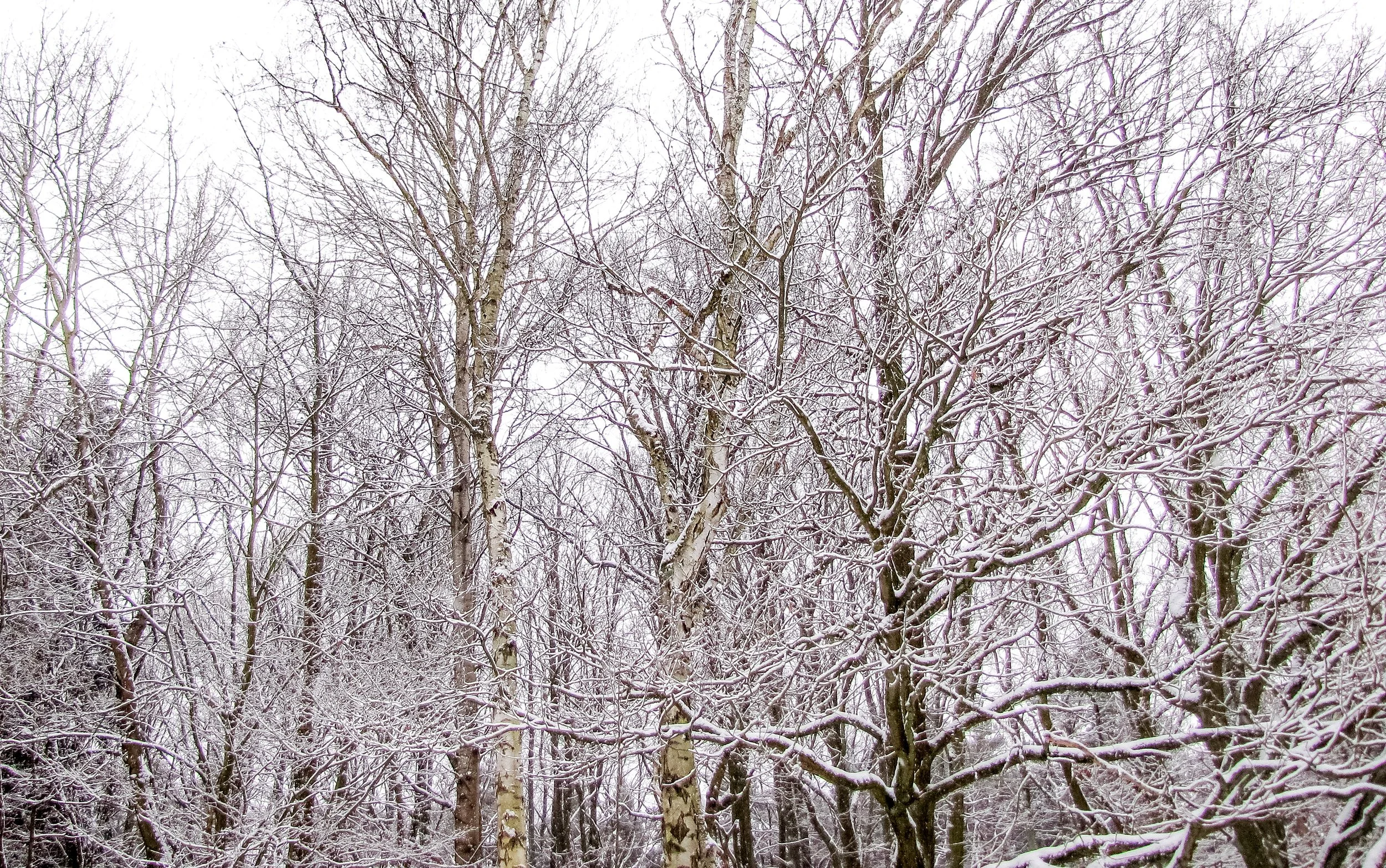
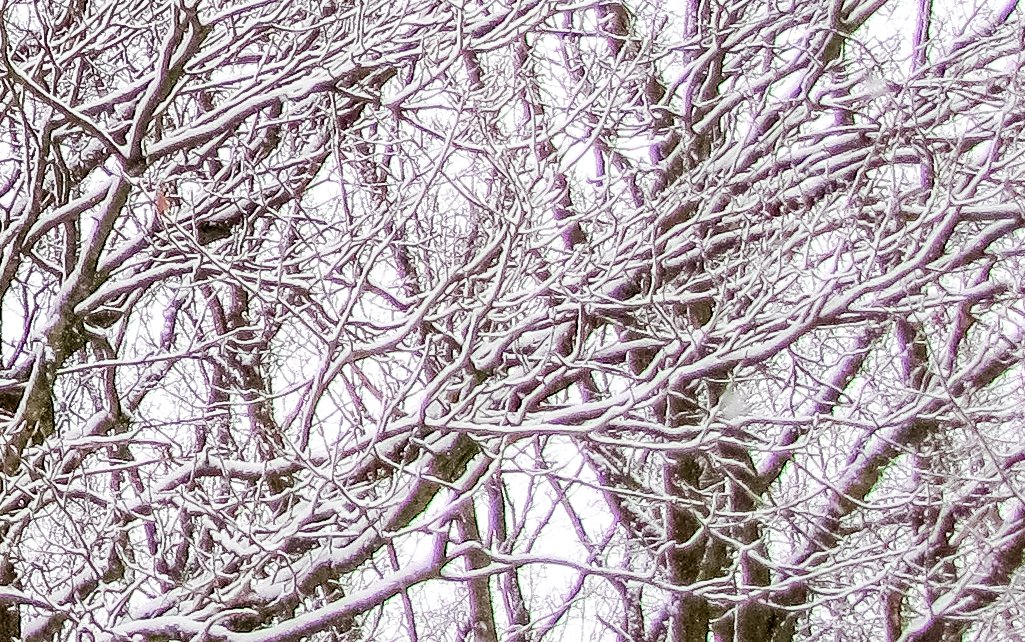
Lightroom bietet dir hierfür eine automatische und eine manuelle Variante. Nach meiner Erfahrung reicht die automatische Variante oftmals nicht aus und eine manuelle Anpassung ist notwendig. Wenn du den Farbregler für Magenta (bzw. lila) in die Richtung geringerer Farbsättigung (nach rechts) verschiebst, kannst Du das Problem schnell beheben. Achte allerdings darauf, dass du nicht zu viel Sättigung reduzierst. Lightroom kann nicht unterscheiden zwischen magenta-farbenen Pixeln, die durch chromatische Aberrationen entstanden sind und jenen, die natürliche Farben im Bild wiedergeben. Hier gilt als Faustregel: Ausprobieren und Reagieren.
Erstes Bild: Chromatische Aberration vor der Korrektur. Zweites Bild: Manuelle Entfernung der chromatischen Aberration
Profilkorrekturen aktivieren
Als nächstes solltest Du das Häkchen bei “Profilkorrekturen aktivieren” setzen. Lightroom sollte dann automatisch das verwendete Objektiv erkennen und ein Korrekturprofil auf das Foto anwenden. Dies hat folgende zwei Effekte: (1) Die Fass-Verzerrung und (2) die Vignette werden korrigiert. Wenn Lightroom Dein Objektiv nicht automatisch erkennt, kannst Du Dein Objektiv aus einer Liste manuell auswählen. Ist es nicht aufgeführt, dann bleibt noch die manuelle Korrektur.
Fassverzerrung macht sich dadurch erkennbar, dass gerade Linien in einem Bild zu den Rändern hin nach außen gekrümmt erscheinen. Das erweckt den Eindruck, dass das Bild in der Mitte aufgebläht (wie ein Fass) ist. Diese optische Verzerrung ist bei Weitwinkelobjektiven und Bildern mit geraden Linien (Häuser/Gebäude, Bäume, Laternen, Horizont etc.) besonders stark ausgeprägt. Die automatische Objektivkorrektur reduziert bzw. korrigiert die Verzerrung. Wenn Du das Gefühl hast, dass diese zu stark und zu schwach korrigiert wurde, kannst Du immer noch manuell nachjustieren.
Vignettierung entsteht in Abhängigkeit des Objektivs und der gewählten Blendenöffnung. Ist die Blende weit geöffnet (z.B. F2.8, 2.0, 1.8, 1.4 etc.) dann ist sie durch eine starke runde Abdunklung der Bildränder erkennbar. Die Vignette wird mit der Anwendung der automatischen Objektivkorrektur ebenfalls reduziert bzw. korrigiert. Je nachdem, was Du fotografierst und wie deine Bildkomposition ist, kann die Vignette auch ein gewünschter Effekt sein. In diesem Fall würde ich aber das manuelle Erstellen einer Vignette mit einem radialen Verlaufsfilter in Lightroom empfehlen, weil Du dadurch mehr Kontrolle über die Stärke und die angewandten Bereiche der Vignette hast.
Um das Bild für die weitere Bearbeitung vorzubereiten, solltest Du zuerst eine neutrale Ausgangsbasis schaffen. Die Anwendung der Objektivkorrekturen sind hierfür der erste Schritt.
Schritt 2: Freistellen und Ausrichten
Im zweiten Schritt richtest Du den (gedachten) Horizont gerade aus und schneidest Dein Bild zu.
Ausrichten kannst Du das Bild entweder in dem Du den Regler des Winkels veränderst, oder indem du auf das “Wasserwagen-Symbol” klickst und mit gedrückter Maustaste eine Linie über den Horizont im Bild ziehst. Wenn Dein Bild keinen Horizont hat, dann wird eine korrekte Ausrichtung schwierig. Denke Dir dabei einfach einen imaginären Horizont in das Bild, bzw. wo der Horizont wäre (z.B. wenn Du Berge fotografierst, dann siehst du keinen Horizont) oder verändere den Winkel des Bildes, bis es Dir möglichst ausgerichtet erscheint. Als Best Practice solltest Du bereits während Du das Bild machst sicherstellen, dass der Horizont ausgerichtet ist. Die meisten Kameras haben dafür eine integrierte Wasserwaage.
Das Freistellen von Bildern ist meiner Meinung nach ein essenzieller Schritt in der Bildbearbeitung, den Du in allen Fällen gehen solltest. Natürlich versuchen wir im Moment der Aufnahme den möglichst besten Ausschnitt zu wählen. Manchmal ist das aber nicht oder nur schwer möglich, z.B. wenn man Motive in Bewegung fotografiert, oder wenn man ohne Stativ und unter Zeitdruck (z.B. wenn das letzte Abendlicht nochmal für 5 Minuten aufflackert) fotografiert. Für mich sind dabei zwei Punkte von besonderer Bedeutung. (1) Auf saubere Ränder und (2) Balance achten.
Mit sauberen Rändern meine ich die Beseitigung von Ablenkungen. Ein Klassiker für solche Ablenkungen in der Landschaftsfotografie sind Bäume, Zweige oder Grashalme, die von der Seite in das Bild hinein schleichen. Das können aber auch sehr helle Bereiche, oder abgeschnittene Objekte (Bäume, Berge etc.) an den Bildrändern sein. Als Faustregel gilt:
„Wenn es die Aufmerksamkeit auf sich zieht, ist es eine Ablenkung“
Das gilt natürlich nicht für das Motiv an sich, sondern nur für Elemente an den Bildrändern. Wenn du diese Bereiche durch das Freistellen bzw. Zuschneiden entfernst, ist das eine gute Möglichkeit das Bild “Aufzuräumen” und die Aufmerksamkeit des Betrachters auf das Wesentliche zu lenken. Achte daher beim Zuschneiden immer auch auf die Bildränder.
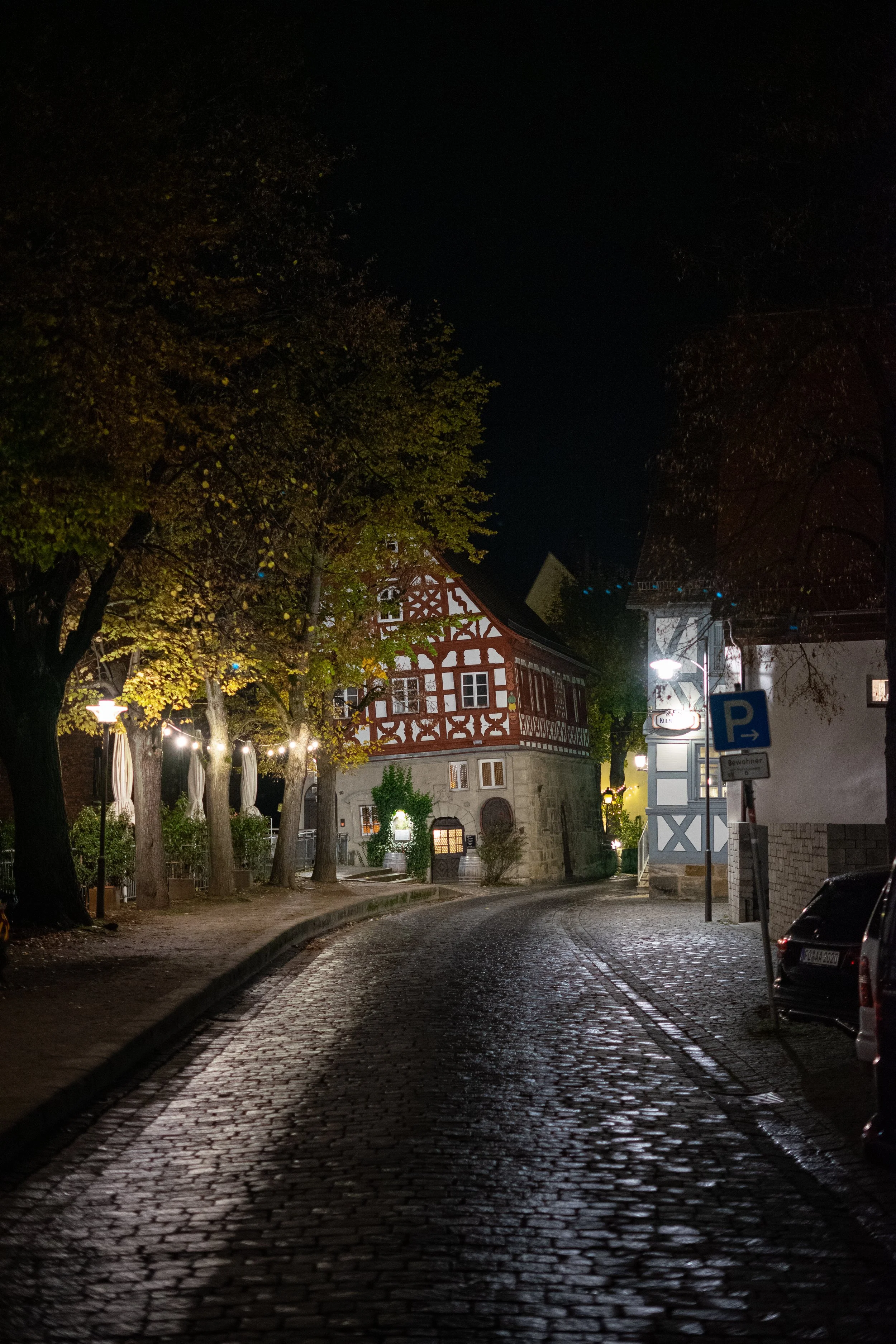
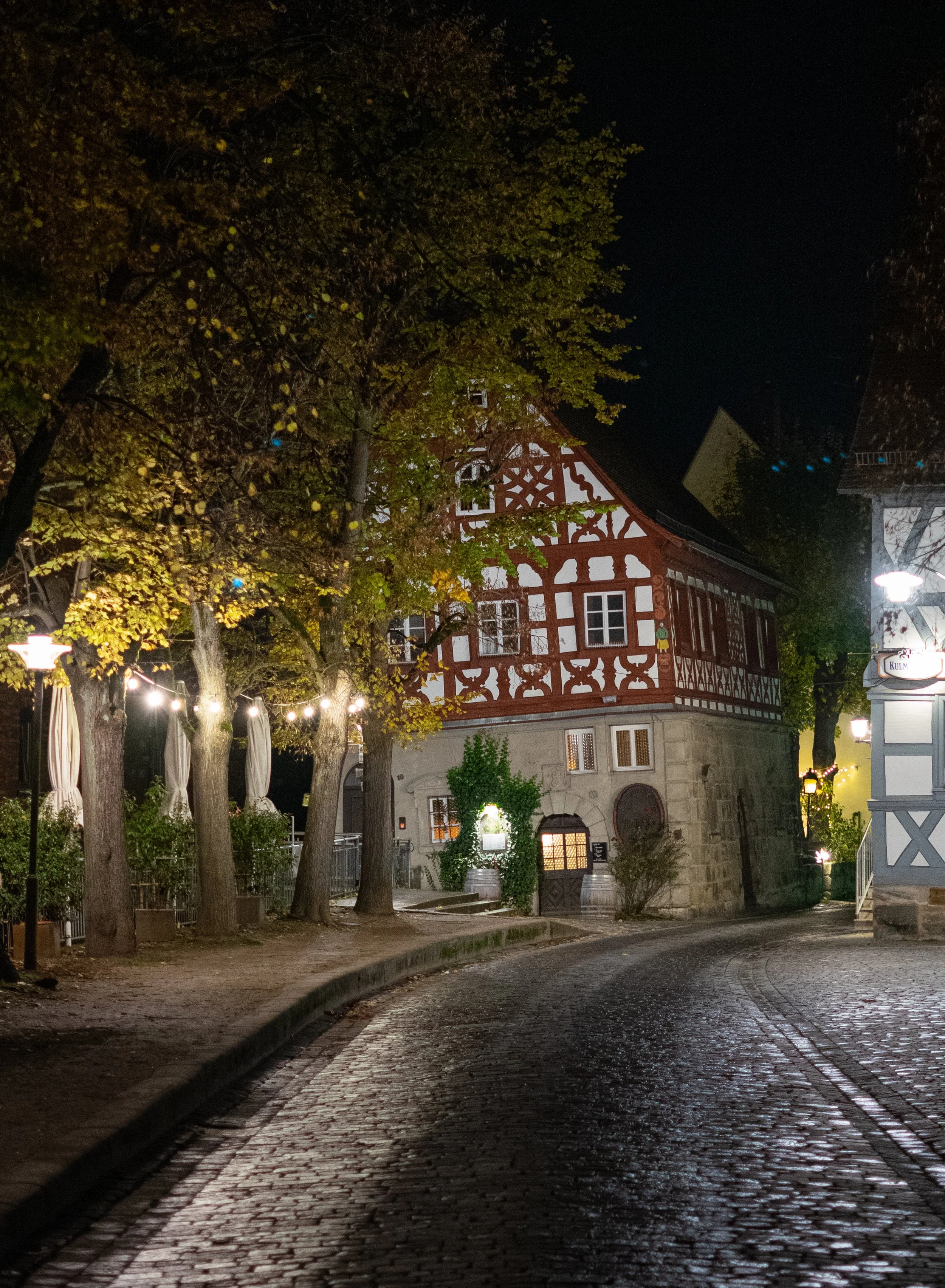
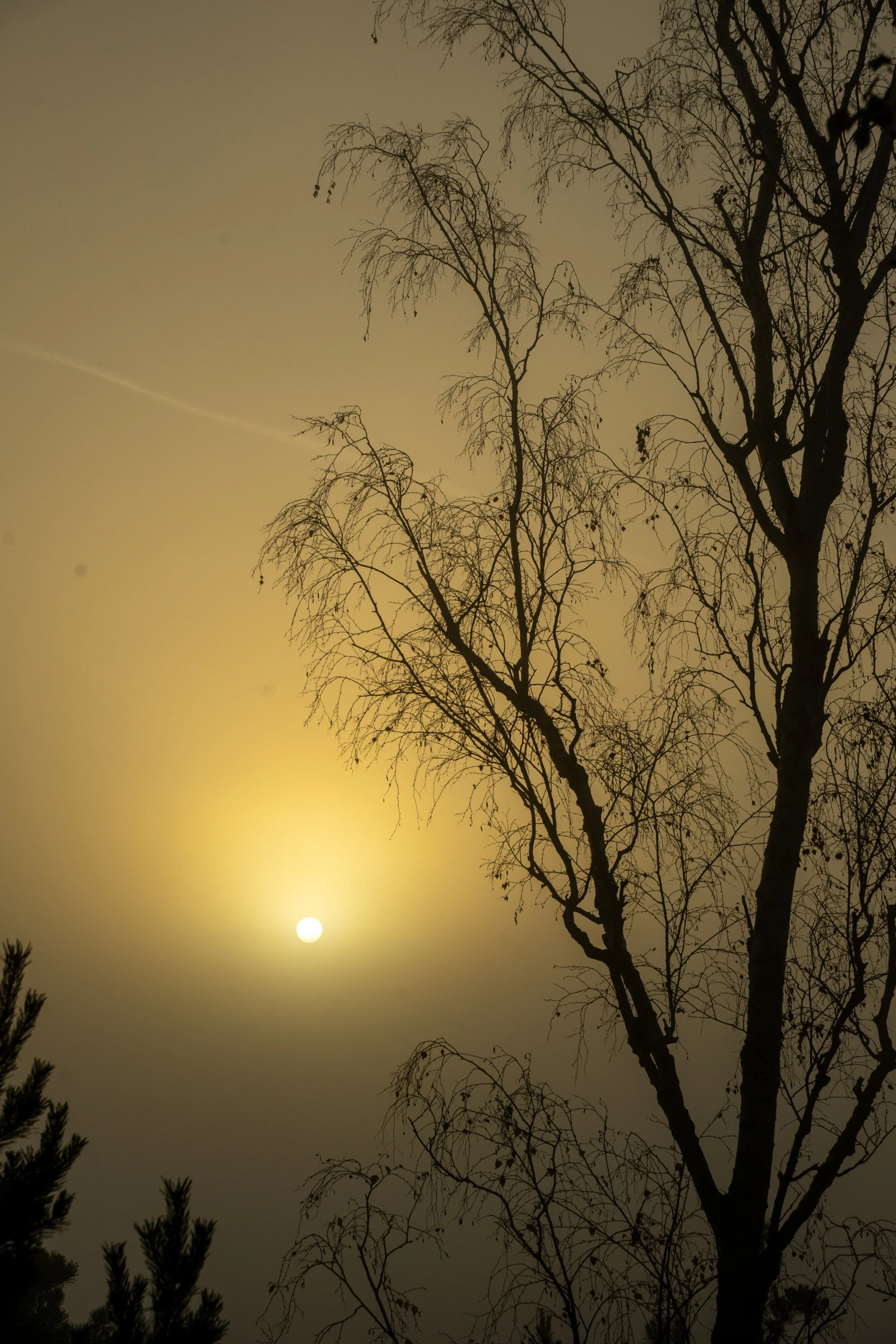
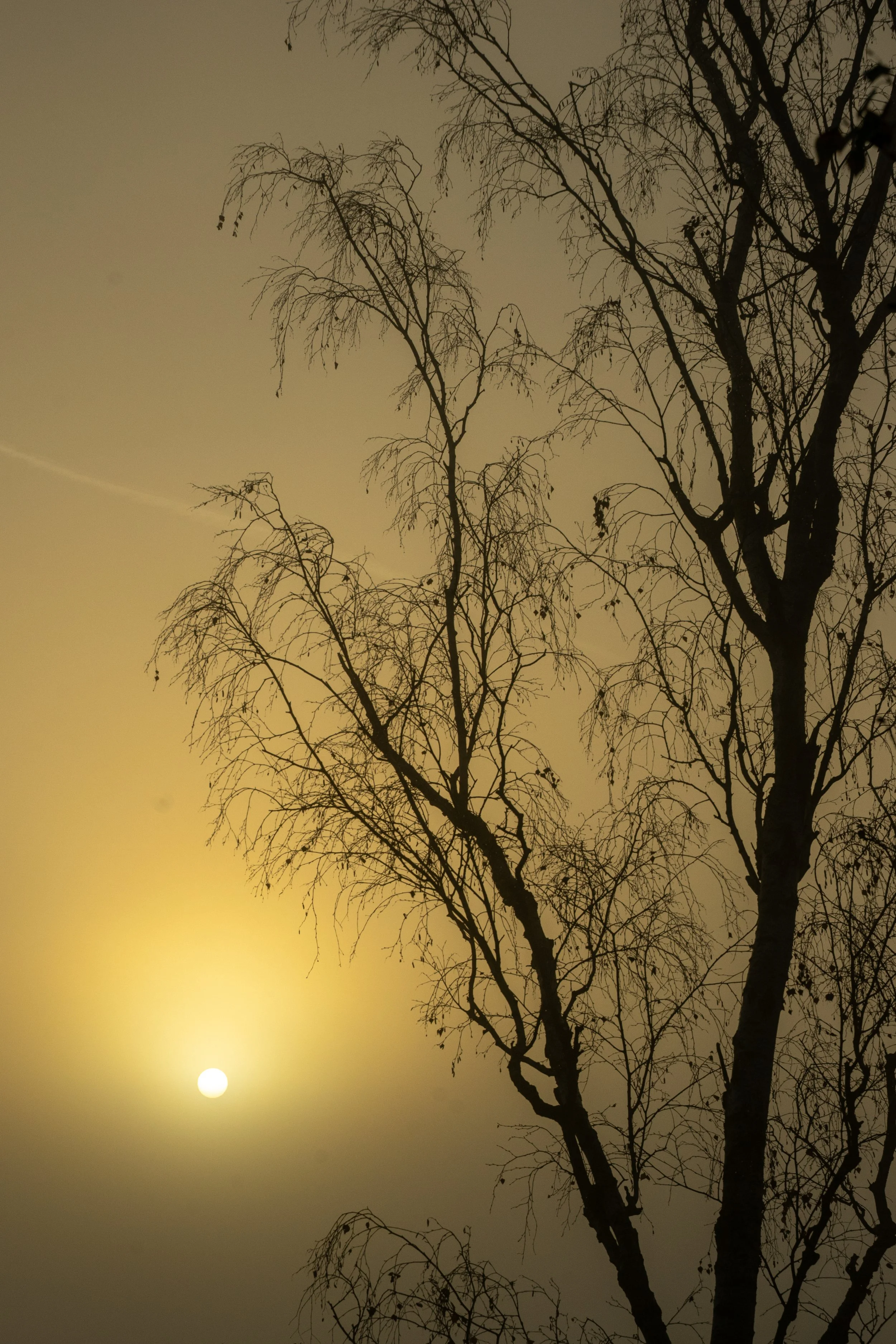
Wie in so vielen Aspekten der Fotografie und der Bildbearbeitung ist Balance beim Zuschneiden von Fotos grundsätzlich wichtig. Bereits im Moment der Aufnahme sollte Balance ein entscheidender Faktor für die Bildkomposition sein. Sie sorgt dafür, dass sich ein Bild harmonisch und visuell ansprechend anfühlt. Eine gute Balance leitet den Blick des Betrachters durch das Bild. Sie manifestiert sich in führenden Linien, einer Ausgeglichenheit von Farbe und Belichtung, durch das Geben von Raum für das Motiv, bei gleichzeitiger Beschränkung des Raums auf das Wesentliche. Klingt kompliziert - ist es irgendwie auch. Jeder versteht unter dem Begriff Balance wahrscheinlich etwas anderes. Für mich bedeutet es Harmonie, Ausgeglichenheit. Du merkst wahrscheinlich schon, warum Balance im Moment der Aufnahme viel wichtiger ist als im Moment der Bearbeitung - vieles lässt sich im Nachhinein einfach nicht mehr verändern.
Wie kannst Du nun Balance durch das Zuschneiden erreichen?
Einerseits durch die Anwendung von Kompositionsregeln, wie zum Beispiel der Drittel-Regel, bei welcher das Hauptmotiv auf eine der Schnittpunkte der Drittellinien positioniert wird. Eine weitere Möglichkeit ist die Schaffung von negativem Raum, in dem Du leere Bereiche des Fotos nutzt um dem Motiv Raum und gegebenenfalls ein Gefühl von Skalierung zu geben. Eine weitere Kompositionsregel ist die Rule of odd numbers - die Regel der ungeraden Zahlen. Ein Bild mit ungeraden Zahlen kann oft besser wirken als ein Bild mit geraden Zahlen, also wenn Dein Bild drei Bäume statt vier Bäume zeigt. Unter Beachtung unterschiedlicher Kompositionsregeln, kannst Du so durch Zuschneiden Deiner Fotos für Balance sorgen. Lightroom Classic bietet dir dafür eine Auswahl an Rastern, die häufig zur Anwendung kommen. Zum wechseln des Rasters drücke die O-Taste.
Zuletzt können auch Farbe und Kontrast für Balance sorgen, diese hängen aber wiederum fast ausschließlich vom Moment der Aufnahme ab.
Oftmals sind es nur minimale Anpassungen am Zuschnitt, die die Bildwirkung deutlich verändern können. Die drei untenstehenden Bilder zeigen jeweils das Originalbild und dessen zugeschnittene Version.
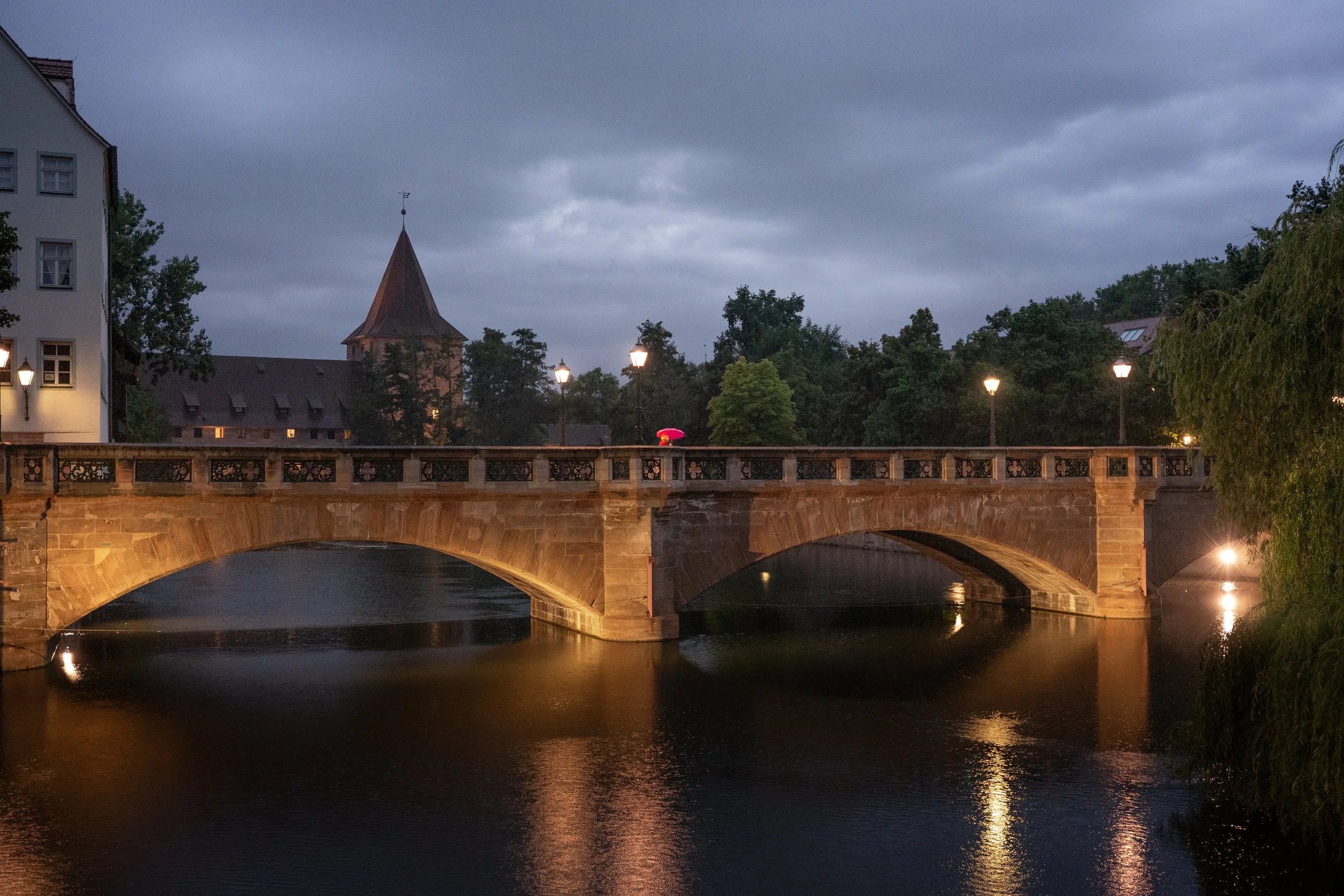
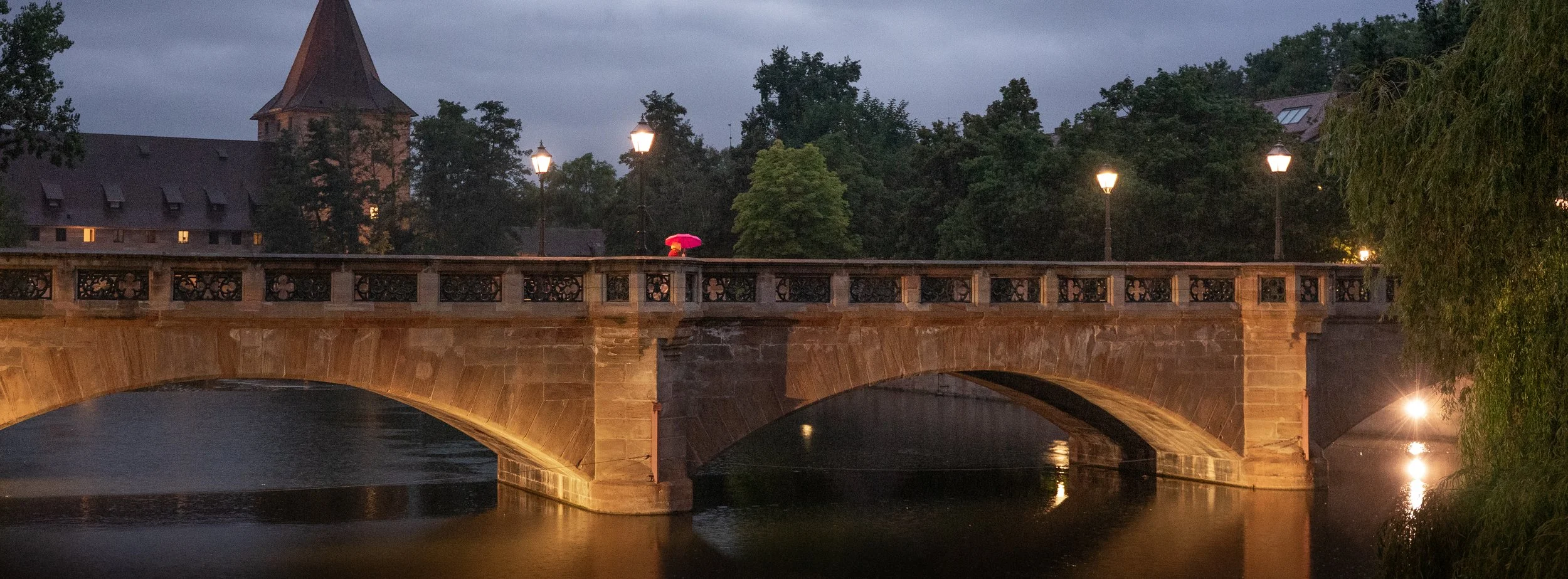
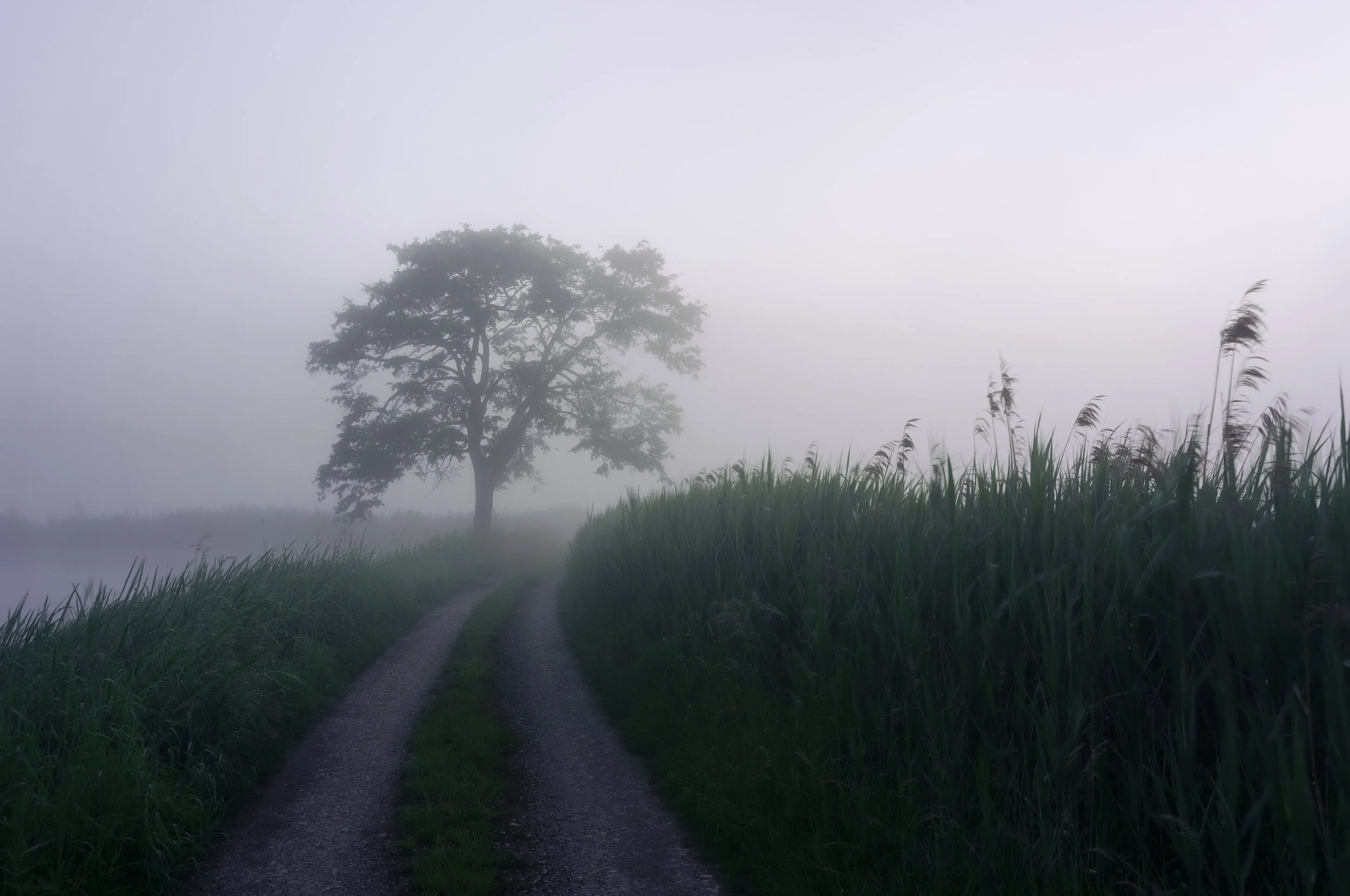
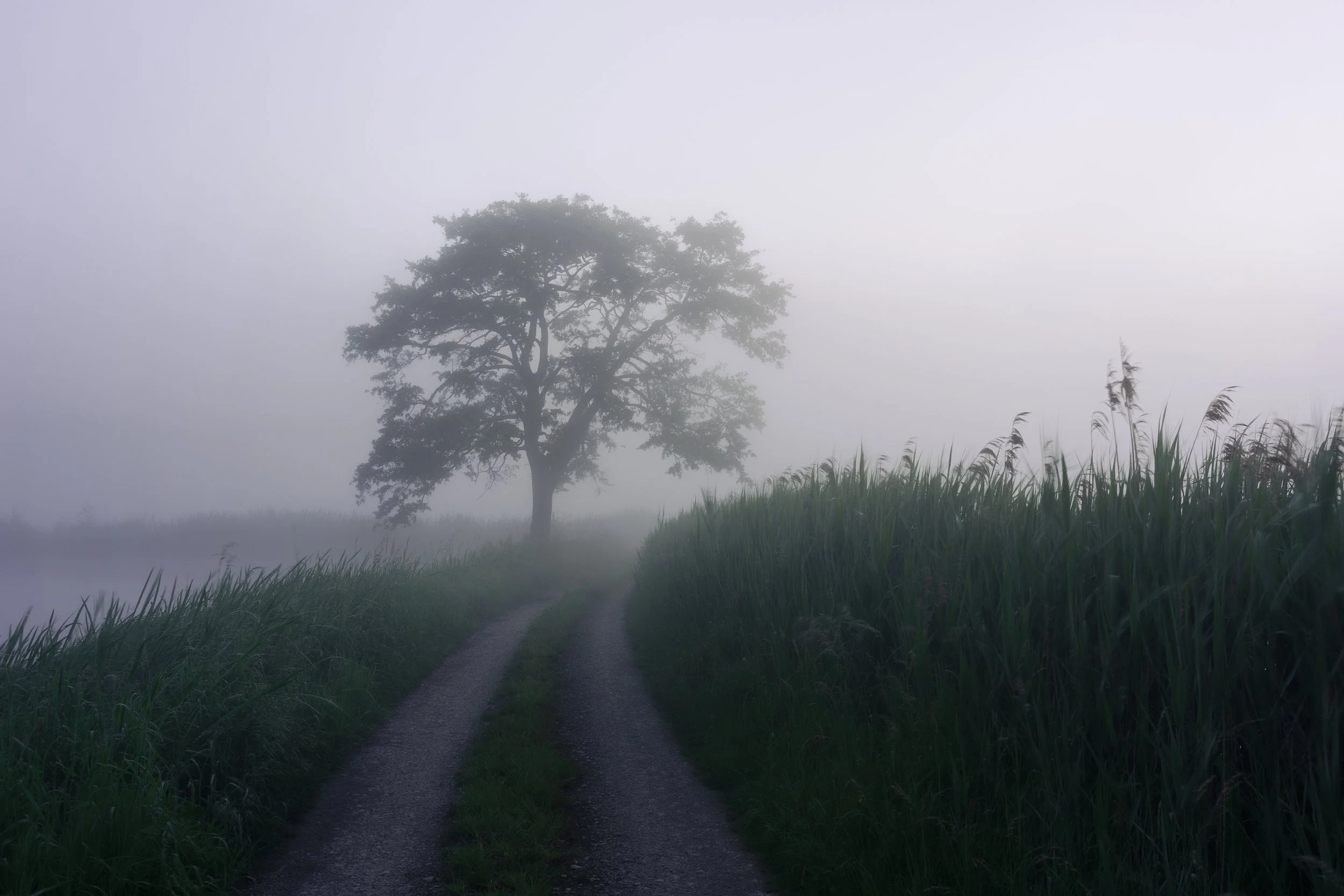
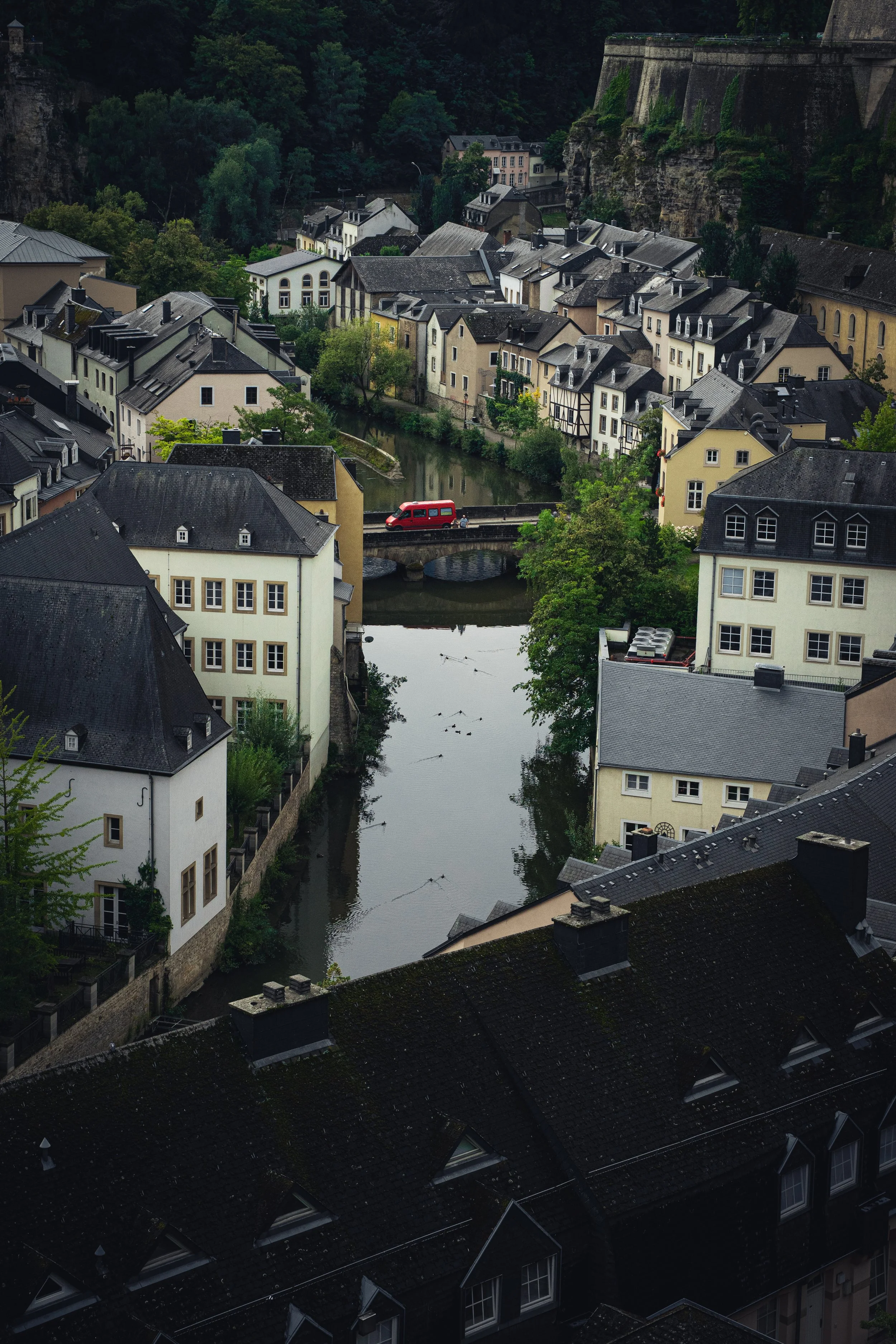
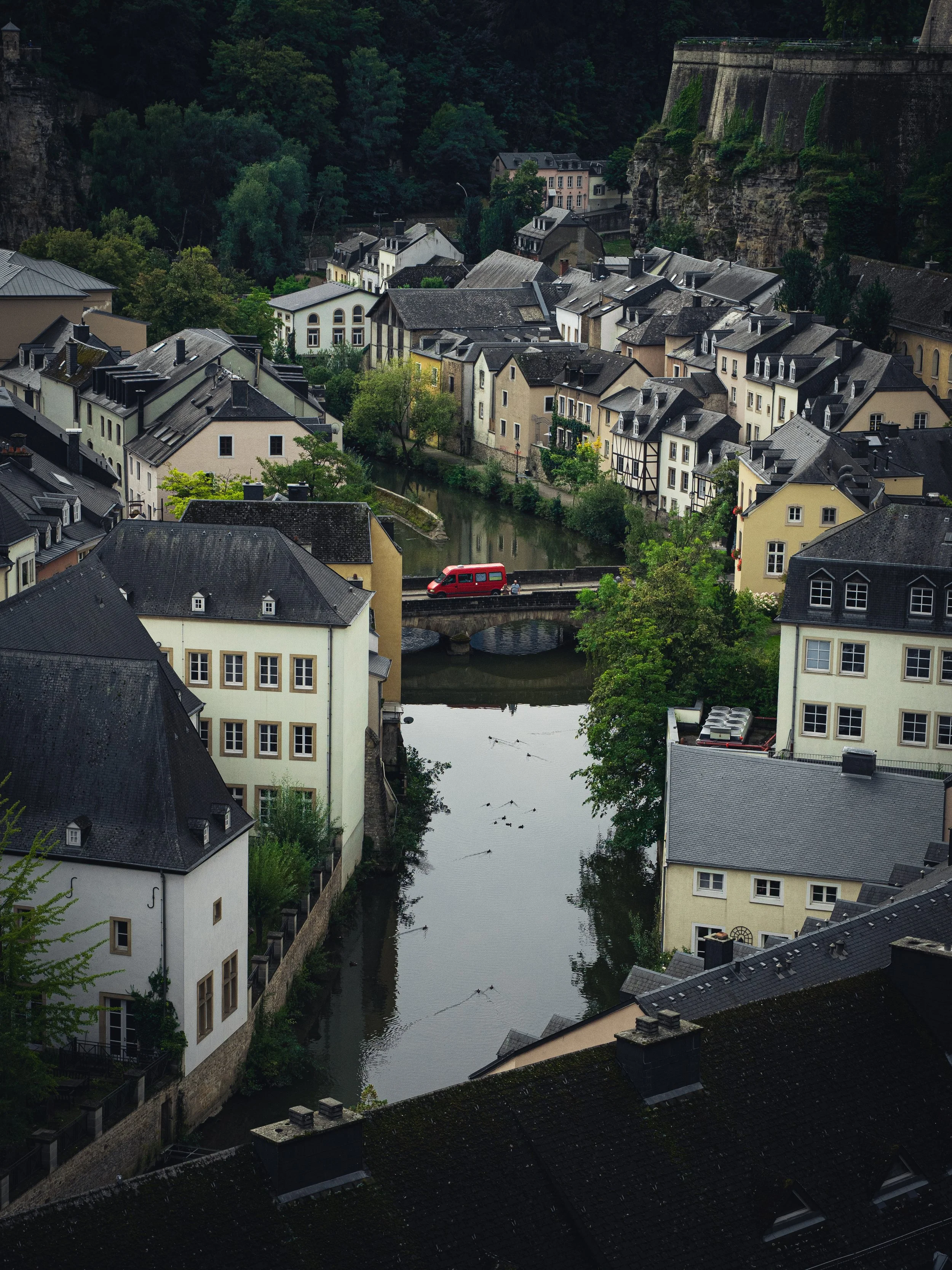
Da das Freistellen von Bildern stark vom jeweiligen Foto abhängig ist, kann ich leider kein Allgemeinrezept zur Verfügung stellen. Die genannten Punkte können Dir aber als Hilfestellung und Leitplanken dienen um Dein Bild zuzuschneiden.
Schritt 3: Transformieren
Mit dem Transformieren von Bildern kannst du sicherstellen, dass waagrechte Linien waagrecht und senkrechte Linien senkrecht sind. Es ist daher auch sinnvoll, zuerst die Fassverzerrung zu beseitigen und erst in einem anschließenden Schritt das Bild zu transformieren. Erfahrungsgemäß funktioniert die automatische Transformation sehr gut. Sollte sie bei einem Bild mal nicht funktionieren kannst Du einfach anhand von maximal zwei senkrechten und zwei waagrechten Hilfslinien die Geometrie des Fotos manuell korrigieren. Richte dich dabei an Linien, von denen Du weißt, dass sie senkrecht (z.B. Hauswand) bzw. waagrecht (z.B. Brücken) sind.
Mit den ersten drei Schritten hast du die Ausgangsbasis geschaffen, um nun die Helligkeit, Kontrast und Farbe des Bildes anszupassen. Im nächsten Schritt geht es um die Anpassung der Grundeinstellungen Deines Fotos.
Schritt 4: Grundeinstellungen
In den Grundeinstellungen nimmst Du Anpassungen an der Tonwerten (Belichtung und Unterschied in Belichtung = Kontrast), sowie begrenzt an den Farben (Temperatur, Tonung, Dynamik, Sättigung) vor. Dabei solltest Du beachten, dass es sich hier um globale Anpassungen handelt, also jene, die das komplette Bild und nicht nur einzelne Bereiche betreffen. Daher ist es wichtig eine Idee davon zu haben, in welche Richtung die Bildbearbeitung gehen soll und welche lokalen Anpassungen (per Masken in Schritt 5) Du vornehmen möchtest. Willst Du eher eine high-key-Bearbeitung (also dunkle und helle Bereiche noch heller machen und dabei den Kontrast reduzieren), möchtest Du Farben intensivieren, soll das Bild eher Dark & Moody sein, natürlich und lebensecht, HDR, und so weiter.
Weißabgleich
Unter dem Weißabgleich (abgekürzt durch WB) findest Du die Temperatur und die Tonung. Mit Weißabgleich ist gemeint, dass die Farbtemperatur und die Tonung des Fotos so eingestellt werden sollten, dass weiße Elemente im Foto auch in Weiß wiedergeben werden. Das bedeutet, wenn du ein weißes T-Shirt fotografiert hast, dann sollte dieses auch als weiß dargestellt sein. Ist es bläulich, dann ist das Bild zu kalt, ist es gelblich, dann zu warm. Mit der Temperatur kannst du dem Bild entweder mehr Wärme oder mehr Kälte verleihen. Meine Empfehlung ist hier je nach Motiv und Wirkung, die man mit dem Bild erzielen möchte, das Foto leicht wärmer (z.B. Fotos von Sonnenauf- und -untergängen) bzw. kühler (z.B. Fotos von verschneiten Landschaften oder mit überwiegendem Schattenanteil) einzustellen, im Vergleich zu einem technisch korrekten und naturgemäßem Weißabgleich.
Mit der Tonung kannst du noch mögliche Farbstiche (Grün bzw. Magenta) korrigieren.
Kälterer bzw. wärmerer Weißabgleich, um dem Foto einen wärmeren bzw. kälteren Touch zu geben (je links das Original)
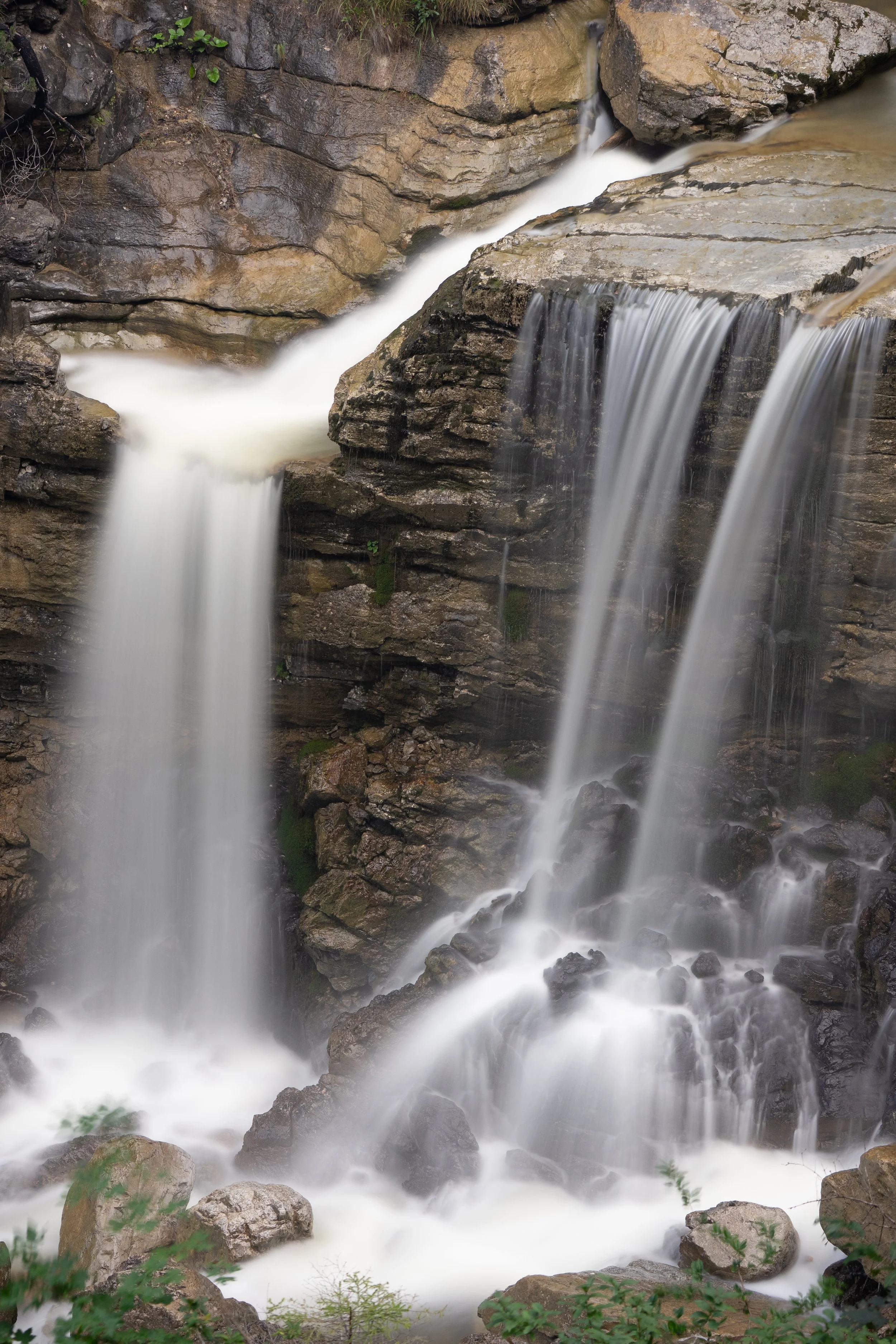
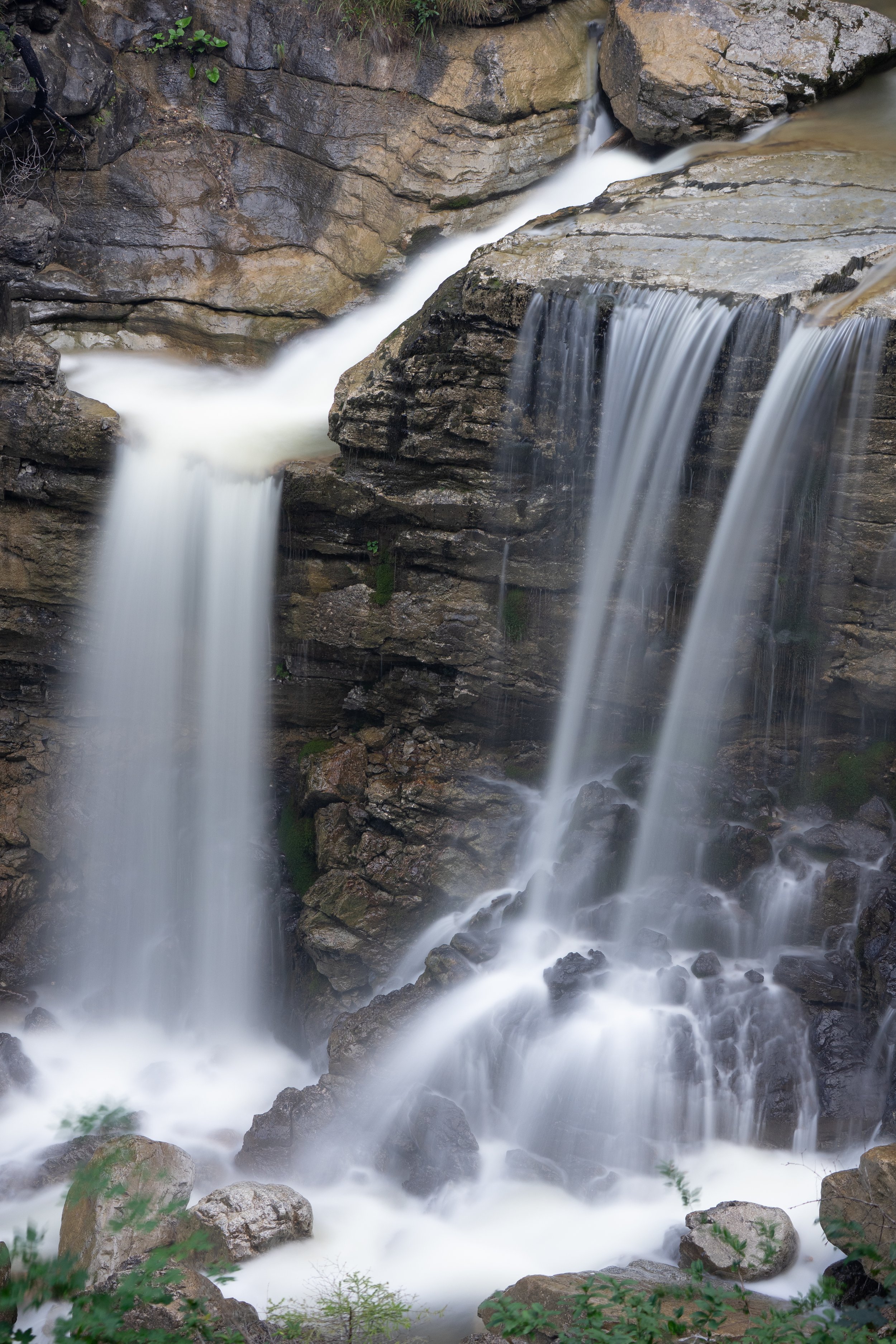
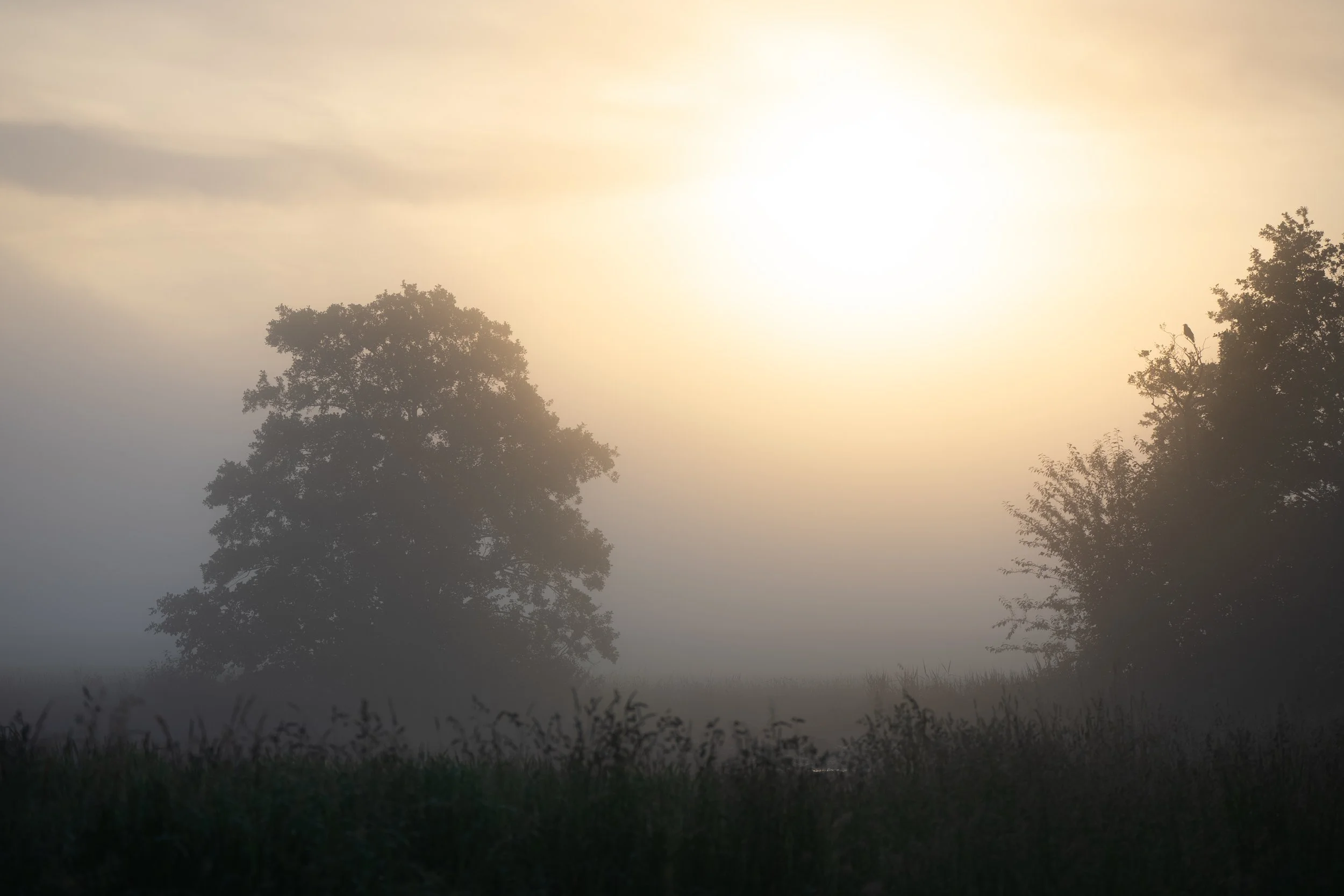
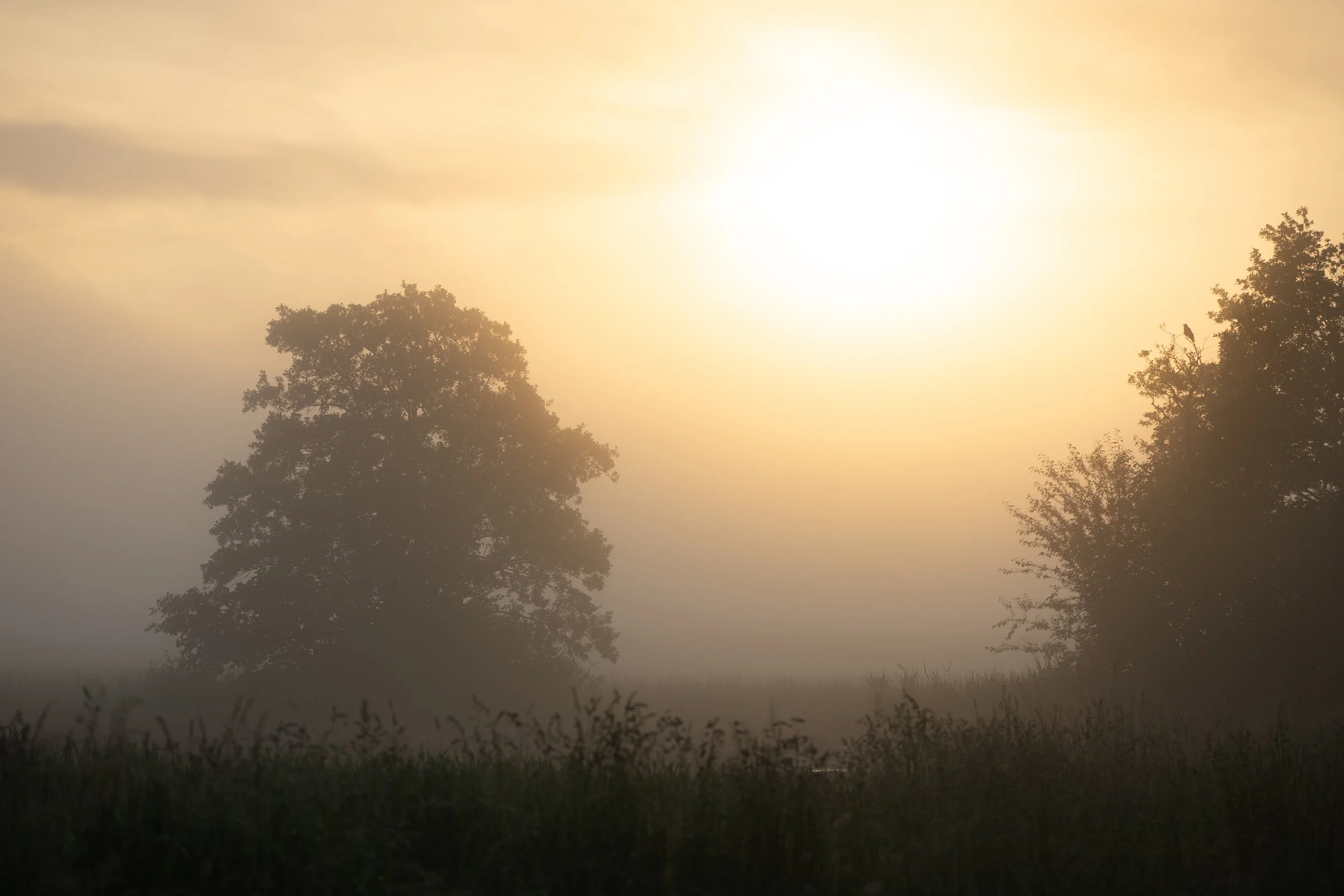
Tonwerte
Mit den Tonwerten kannst Du sehr schnell starke Veränderungen an Deinem Foto durchführen.
Starte zuerst mit der Belichtung. Ich empfehle eine neutrale Belichtung herzustellen, da Du im Anschluss noch einzelne Bereiche entlang des Histogramms, sowie lokale Bearbeitungen am Foto vornehmen wirst. Achte hier insbesondere auf das Histogramm. Dieses gibt dir einen Eindruck, ob das Bild über- bzw. unterbelichtet ist. Das Histogramm sollte weder in den Schwarzen (ganz links), noch in den weißen Bereichen (ganz rechts) “abgeschnitten” sein. Wenn das der Fall ist, dann hast du entweder echte Schwarz- oder echte Weiß-Werte in deinem Foto. Diese kannst du zwar später über die Regler für Weiß/Lichter und Schwarz/Schatten wieder nach unten bzw. oben korrigieren, aber nur bis zu einem gewissen Grad.
Den Regler für Kontrast würde ich zuerst nicht verändern, sondern erst nachdem du die vier folgenden Regler angepasst hast.
Im Anschluss veränderst Du die Regler für Lichter und Schatten. Für Landschaftsfotografien funktioniert in 90% der Fälle eine Reduktion der Lichter und eine Erhöhung der Schatten. Vor allem bei sehr kontrastreichen Fotos, wie z.B. bei Aufnahmen in der Mittagssonne, wirst du sehr dunkle und sehr helle Bereiche in deinem Foto haben. Jede Kamera hat einen geringeren Dynamik-Bereich als das menschliche Auge, d.h. die Kamera muss entscheiden ob entweder die hellen Bereiche korrekt belichtet sind, was zu sehr dunklen bis schwarzen Schattenbereichen führt, oder ob die dunklen Bereiche korrekt belichtet sind, was zu sehr hellen Lichtern in deinem Foto führt. Um einen für das menschliche Auge natürlicheren Look zu bekommen, müssen daher die Lichter reduziert und die Schatten erhöht werden.
Das erste Bild zeigt den Zustand vor der Veränderung der Lichter und Schatten, das zweite Bild den Zustand danach
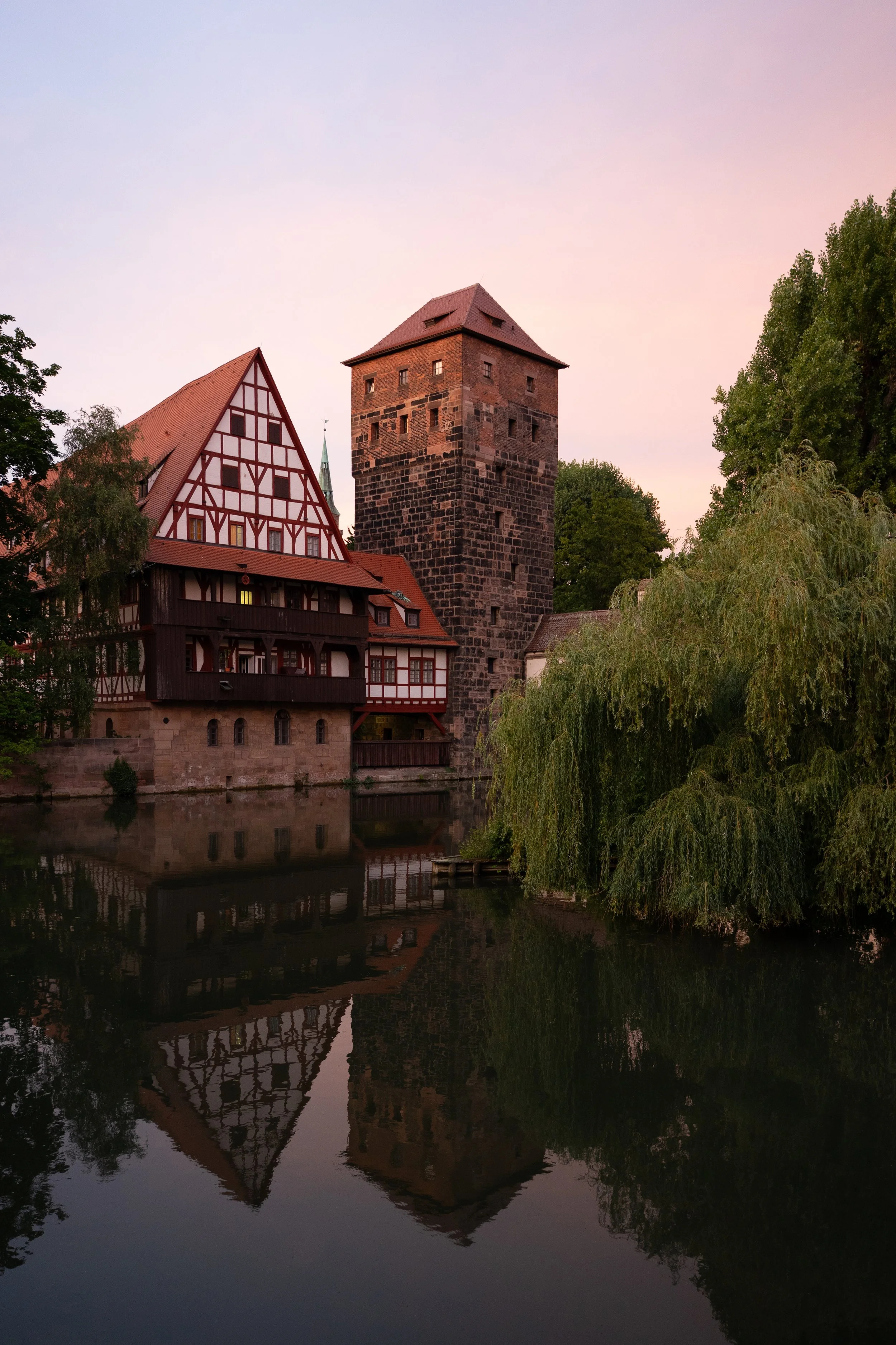
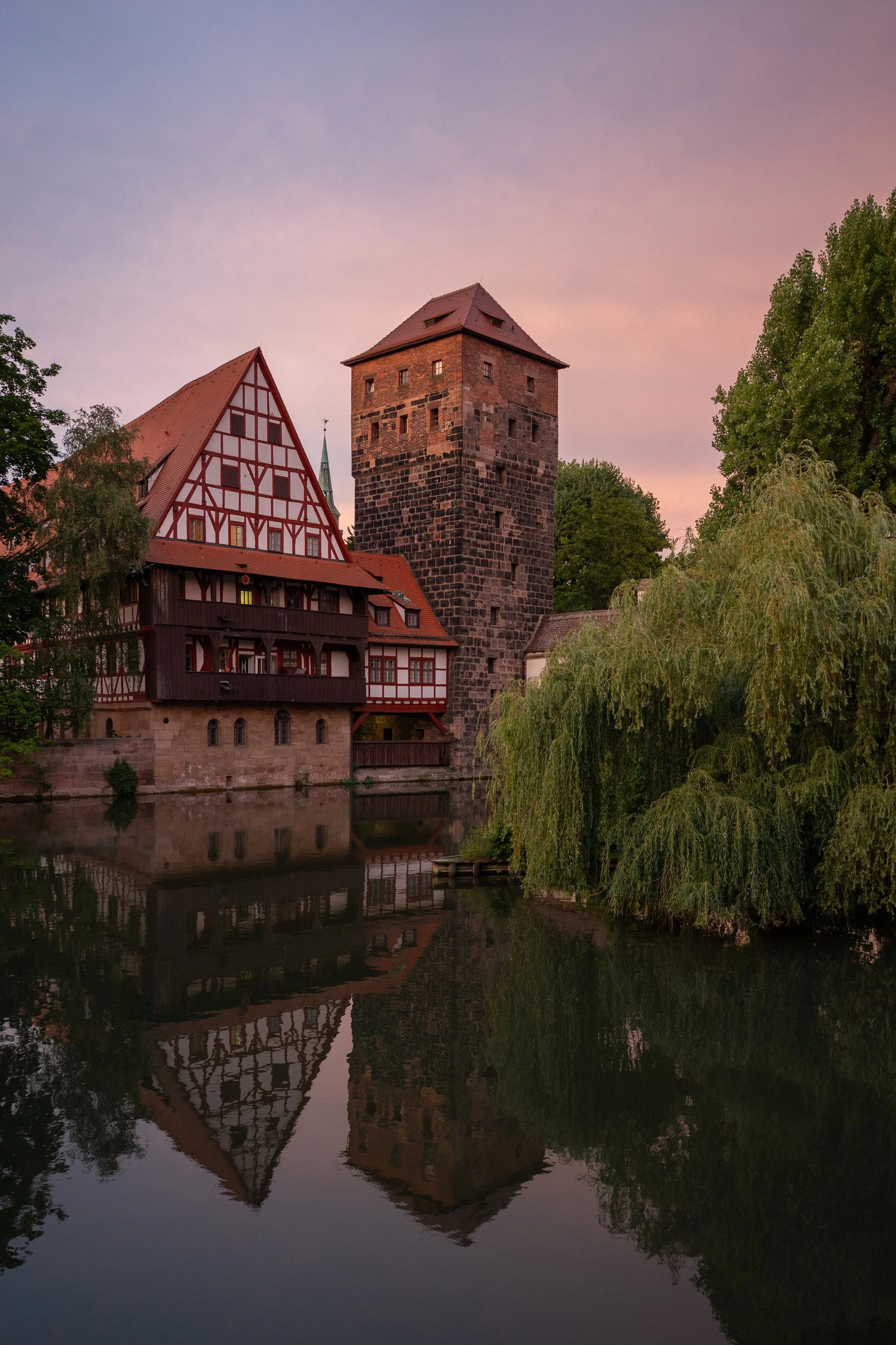
Für die beiden nächsten Regler der Schwarz- und Weiß-Werte ist eine allgemeingültige Regel schwieriger zu formulieren. Generell gilt: Erhöhst du die Weiß-Werte und reduzierst du die Schwarz-Werte dann erhöht sich der Kontrast. Machst du das ganze umgekehrt, dann verliert das Bild an Kontrast und erscheint ausgeblichen. Für die Großzahl der Fotos, die ich bearbeite, erhöhe ich die Weiß-Werte in Abhängigkeit vom Histogramm. Ich versuche generell echte Weiß-Werte zu vermeiden (außer in sehr hellen Objekten, wie der Sonne oder nahen Lichtquellen). Bei der Erhöhung der Weiß-Werte kommt es daher oft vor, dass ich im Anschluss die Lichter noch weiter reduziere. Generell empfinde ich, dass ein Foto mehr Punch bekommt, wenn die Weiß-Werte erhöht sind. Auch die Schwarz-Werte verändere ich in Kombination mit dem Histogramm. Wenn der Großteil des Histogramms auf der linken, also der dunklen Seite (der Macht) liegt, dann erhöhe ich die Schwarz-Werte. Wenn ich das Gefühl habe, dass es an Kontrast fehlt, dann reduziere ich sie. Selbst wenn Du die Schwarz-Werte erhöhst und die Weiß-Werte noch stärker erhöhst, kannst Du dem Bild mehr Kontrast geben. Für die beiden Regler gilt auch hier wieder der Grundsatz der Balance. Versuche einen gesunden Grad an Kontrast herzustellen, ohne mit den beiden Reglern zu crazy zu werden.
Empfehlung:
Belichtung: +-0,1 bis +-0,5 (je nach Belichtung durch Kamera)
Lichter: -50 bis -70
Schatten: +20 bis +40
Weiß: +20 bis +30
Schwarz: +10 bis +20
Wenn Du jetzt das Gefühl hast, dass es dem Bild an Kontrast fehlt, dann füge diesen über den entsprechenden Regler hinzu.
Präsenz
Im Abschnitt Präsenz finden sich die Regler für Klarheit und Dunst entfernen. Für beide globale Regler gilt, dass diese nur minimal angepasst werden sollten. Man erzielt deutlich bessere Ergebnisse, wenn diese in lokalen Bereichen des Fotos angewandt werden. Wenn beide Regler zu stark verändert werden dann kann das zu unnatürlich wirkenden Bildern und unschönen Artefakten sowie Farbsäumen führen.
Der Regler Klarheit verändert den Kontrast in den Mittelwerten des Fotos. Wenn du diesen erhöhst, dann bekommt das Bild mehr Textur und Struktur und kann zu einer geringeren Farbsättigung führen. Wenn du in den negativen Bereich gehst, dann wird das Foto weichgezeichnet. Vor allem für Fotos von Wäldern und mit Nebel bietet sich negative Klarheit an, um dem Foto einen verträumten, weichgezeichneten Look zu verschaffen.
Der Regler Dunst entfernen macht genau das, was der Name vermuten lässt und bietet sich für stark vernebelte Fotos, Starke Gischt um Wasserfälle oder auch atmosphärischer Dunst bei weit entfernt gelegenen Bergen in einem Foto an. Negatives “Dunst entfernen” fügt Dunst bzw. Nebel hinzu. Die Crux ist nur, dass dies auf das komplette Bild angewandt wird - daher sind die beiden Regler auch eher für lokale Anpassungen mit Masken geeignet.
Empfehlung:
Klarheit: +5 bis +10
Dunst entfernen: -5 bis -10
Dynamik und Farbsättigung
Sowohl die Farbsättigung, als auch die Dynamik verändern die Intensität der Farben.
Wenn Du die Farbsättigung erhöhst, dann werden alle Farben im Bild gleichmäßig intensiviert. Dies ist eine gleichmäßige Anpassung. Die Sättigungswerte aller Farben über das komplette Bild werden gleichmäßig erhöht.
Im Gegensatz dazu, erhöht die Dynamik gezielt die Sättigungswerte der weniger gesättigten Farben im Foto, ohne gesättigte Bereiche zu stark zu beeinflussen. Der Dynamik-Regler erlaubt also eine gewichtete Erhöhung bzw. Reduktion der Sättigungswerte.
Im Sinne des Blog-Artikels, in welchem ich einen Fokus auf die Grundeinstellungen, sowie die Anwendung von Masken legen möchte, würde ich eine geringe Erhöhung der Sättigung, sowie eine leicht stärkere Erhöhung der Dynamik empfehlen.
Empfehlung:
Dynamik: +10
Sättigung: +8
Nun haben wir alle Anpassungen an den Grundeinstellungen unseres Fotos vorgenommen und können mit Masken weitermachen.
Das erste Bild zeigt das Foto, vor der Anwendung der Grundeinstellungen. Das zweite Bild zeigt das Foto nach der Anwendung der Grundeinstellungen.
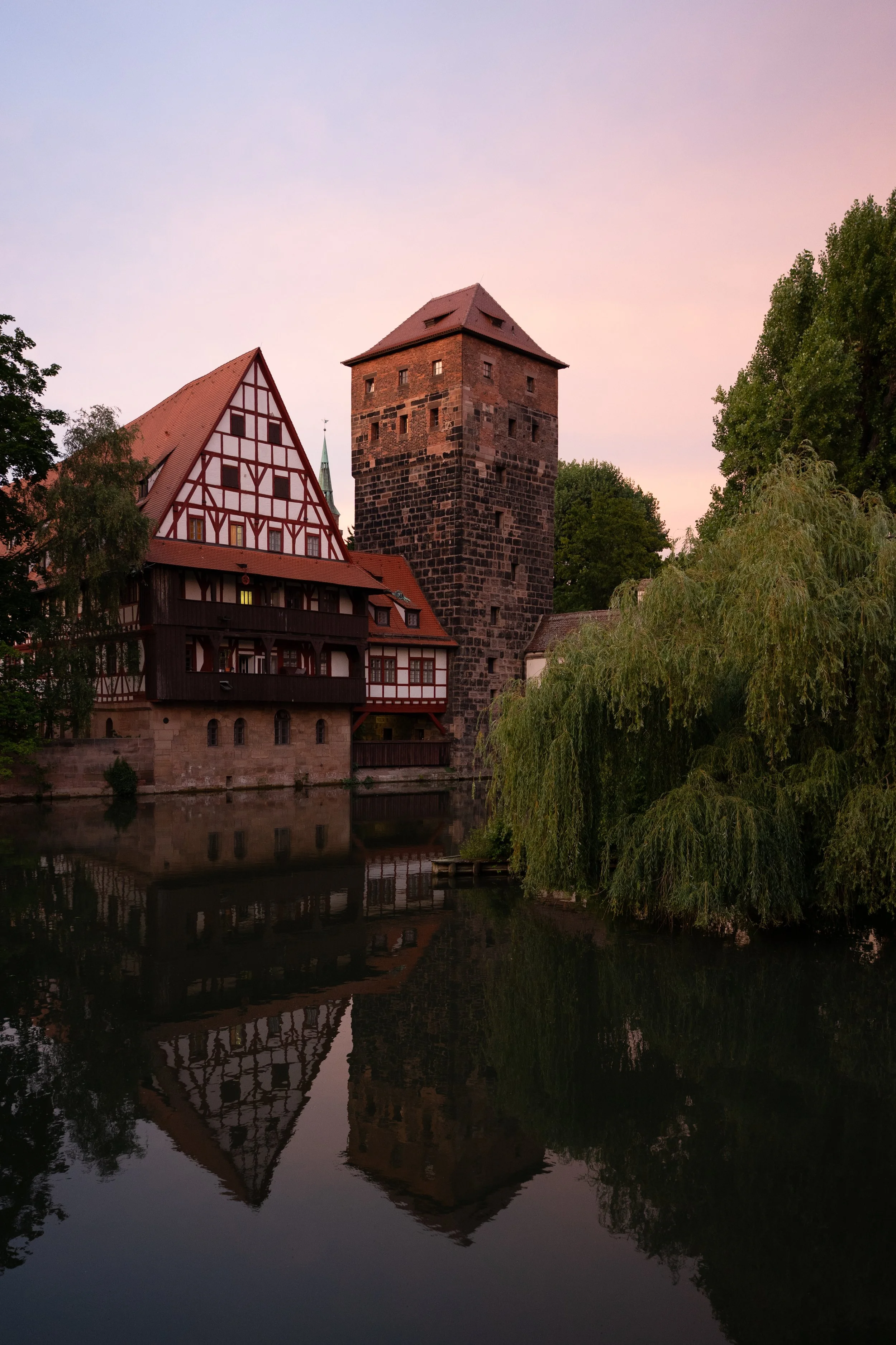
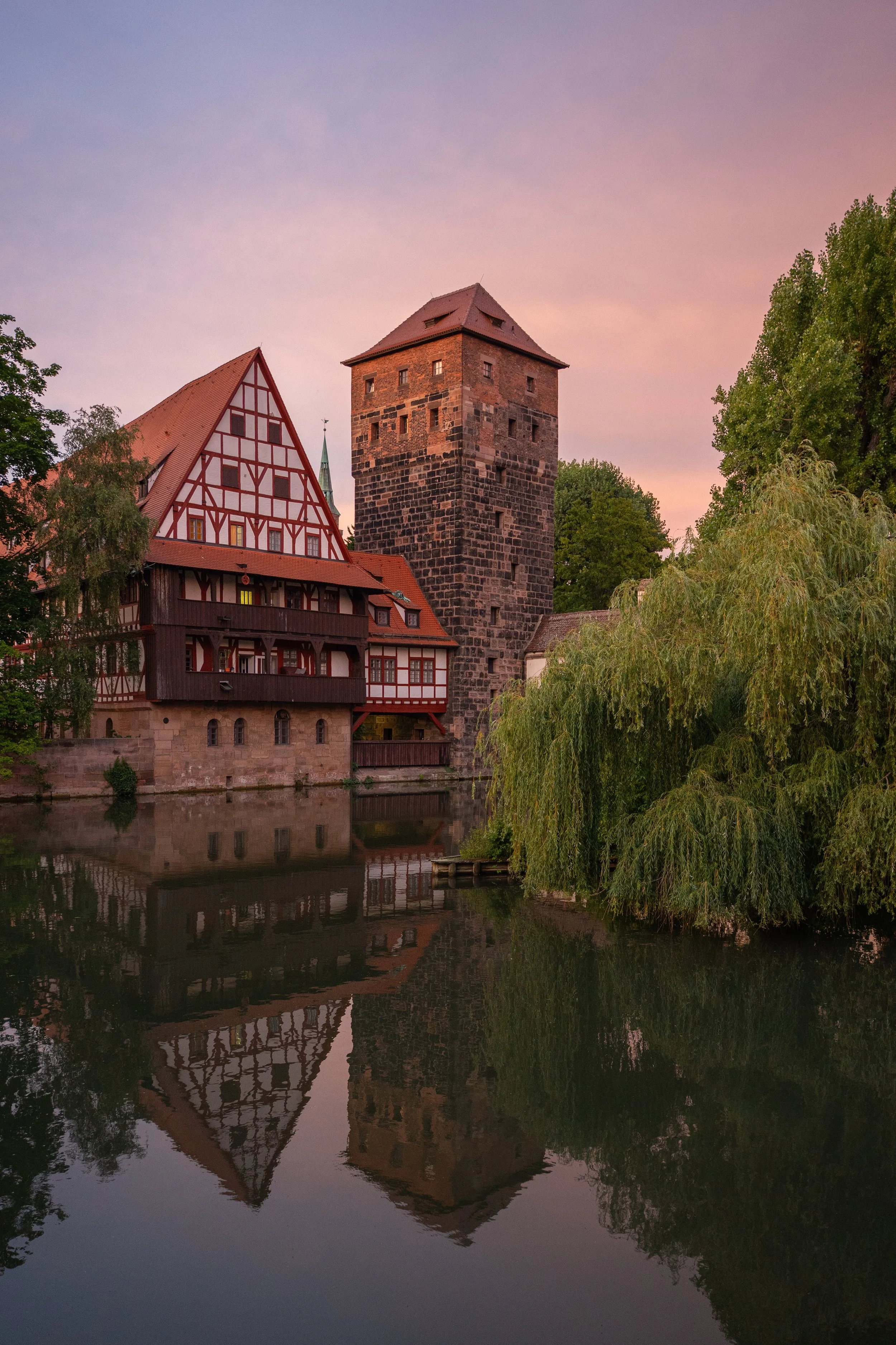
Schritt 5: Masken
Masken sind die beste Möglichkeit in Lightroom Classic das Maximum aus Deinen Bildern herauszuholen. Sogenannte lokale Anpassungen, also Bearbeitungen in bestimmten Bereichen Deines Fotos, lassen sich nur mit Masken realisieren. Alle anderen Regler, die Dir Lightroom bietet, wirken sich global auf das komplette Foto aus. Das Ziel der Anwendung von Masken ist die Herstellung eines natürlichen Looks für Dein Foto bei gleichzeitiger Intensivierung von Farben und Kontrast.
Himmel
In einem ersten Schritt würde ich immer eine Maske für den Himmel erstellen, um nur den Himmel zu bearbeiten. Vor allem in der Landschaftsfotografie ist der Himmel ein entscheidender Einflussfaktor dafür, wie ein Foto durch den Betrachter wahrgenommen wird und welche Atmosphäre das Foto generiert. Typischerweise ist der Himmel in der RAW-Datei zu hell, zu strukturlos und zu wenig gesättigt. Und das können wir mit der Maske korrigieren. Folgende Eistellungen würde ich Dir vorschlagen
Empfehlung:
Reduktion der Lichter: Der Himmel sollte dennoch heller sein, als die Landschaft, um natürlich zu bleiben
Erhöhung der Weiß-Werte: Die Reduktion der Lichter reduziert den Kontrast. Mit der Erhöhung der Weiß-Werte bringen wir wieder Kontrast in den Himmel
Dunst entfernen: Dunst entfernen gibt den Wolken mehr Struktur und sie werden im Himmel besser sichtbar. Der Regler sollte nur leicht verändert werden
Struktur reduzieren: Nach der Entfernung von Dunst, kann es sein, dass die Konturen der Wolken zu stark erscheinen. Ein Gegenmittel dafür ist die Reduktion der Struktur
Erhöhung der Farbwerte: Zuletzt sollten die Farben intensiviert werden, indem du die Sättigung erhöhst. Das Licht am Himmel ist tendenziell wärmer als das reflektierte Licht der Landschaft, daher würde ich auch die Farbtemperatur leicht erhöhen
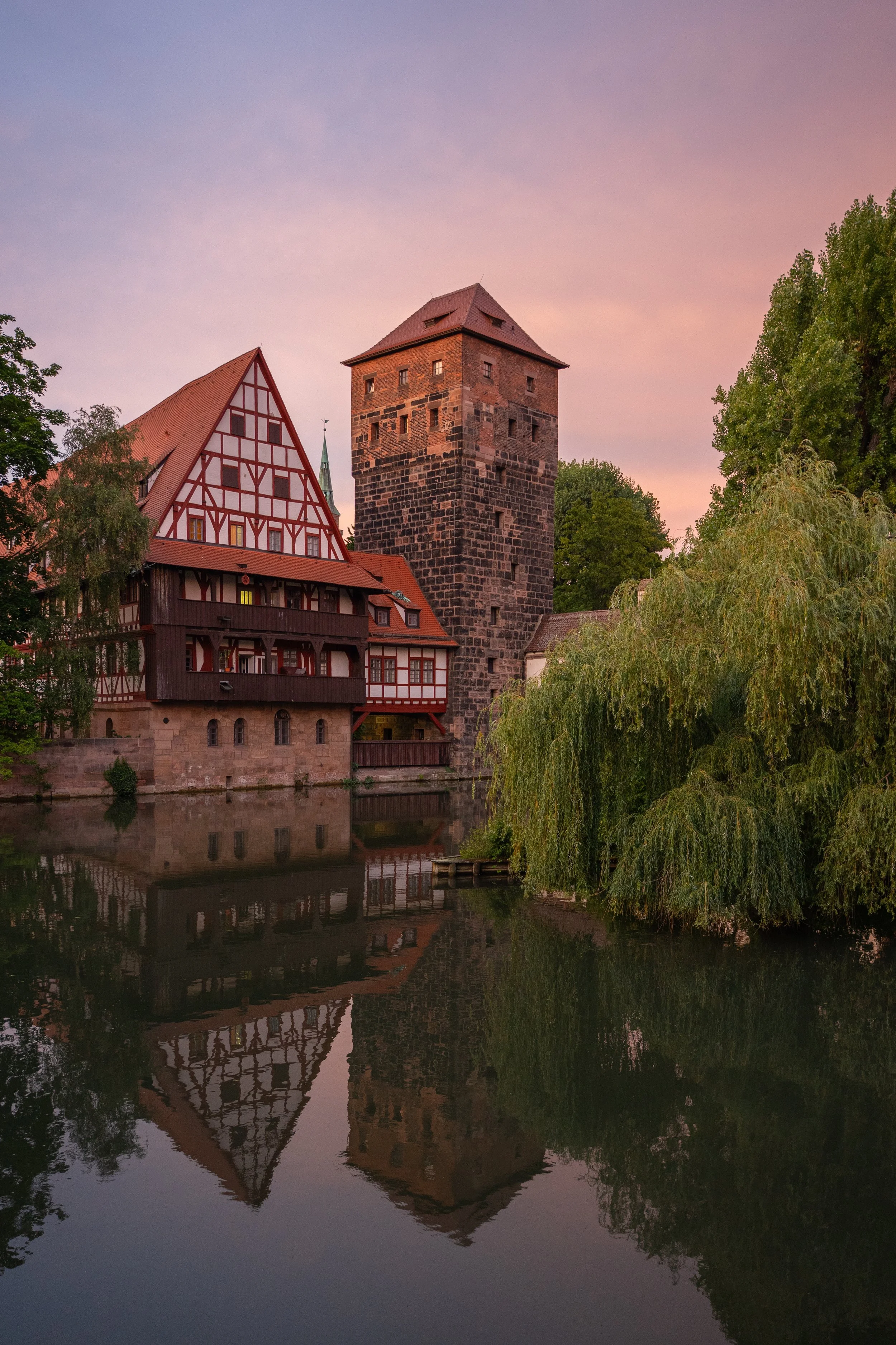
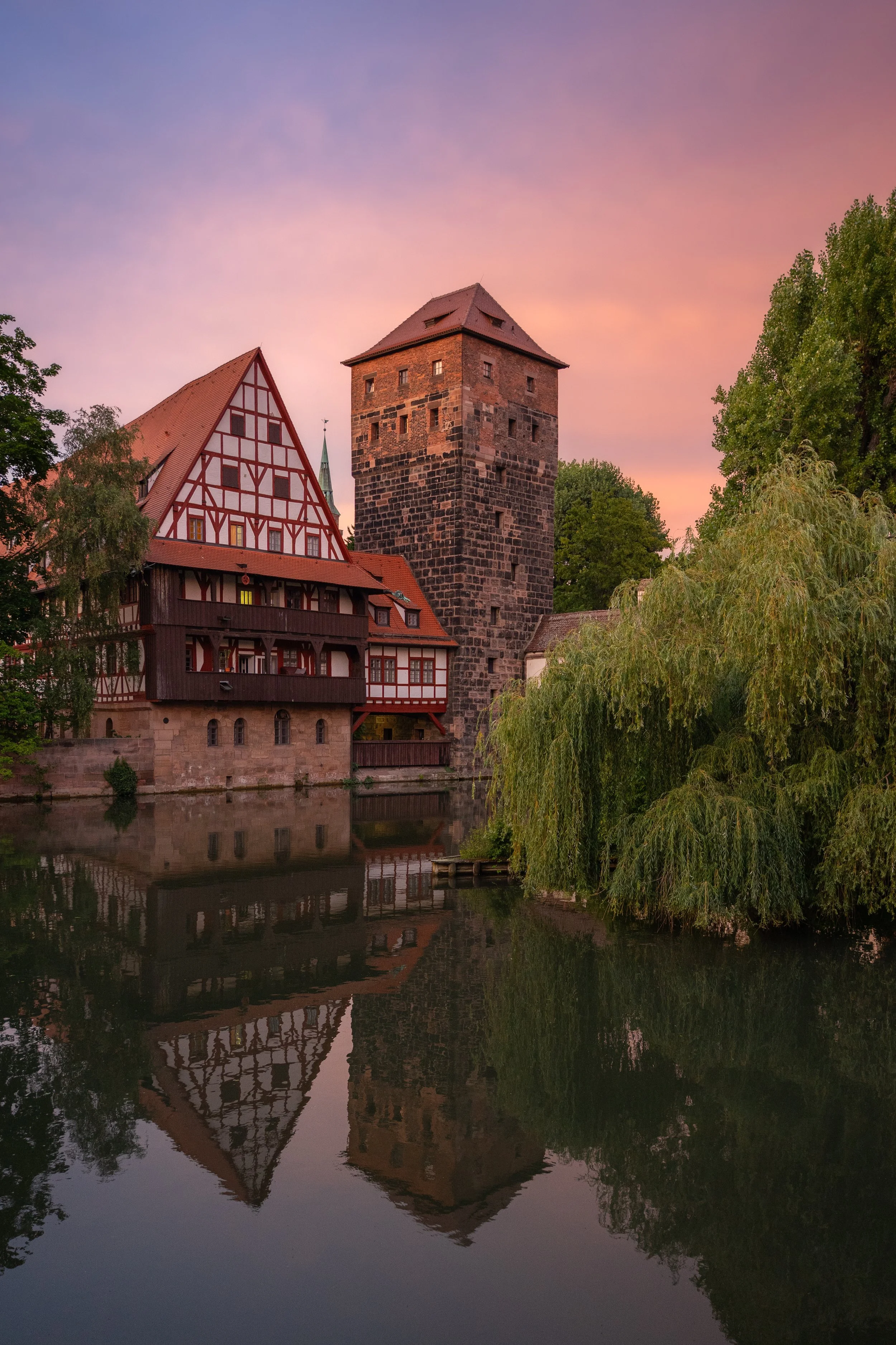
Das erste Bild ist vor, das zweite Bild nach dem Hinzufügen und Bearbeiten einer Maske für den Himmel
Dodge & Burn
Beim Dodging und Burning geht es um das gezielte Aufhellen (Dodge) und Abdunkeln (Burn) bestimmter Bereiche im Foto, um den Blick des Betrachters zu lenken und dreidimensionale Tiefe zu erzeugen. Das macht man, in dem bspw. eine Vignette hinzugefügt wird, also durch das Abdunkeln (Burning) der Bildecken. Bereiche, die den Blick des Betrachters fangen sollen, werden entsprechend aufgehellt (Dogding), z.B. ein Gebäude, eine Person, ein Tier, ein Baum etc.
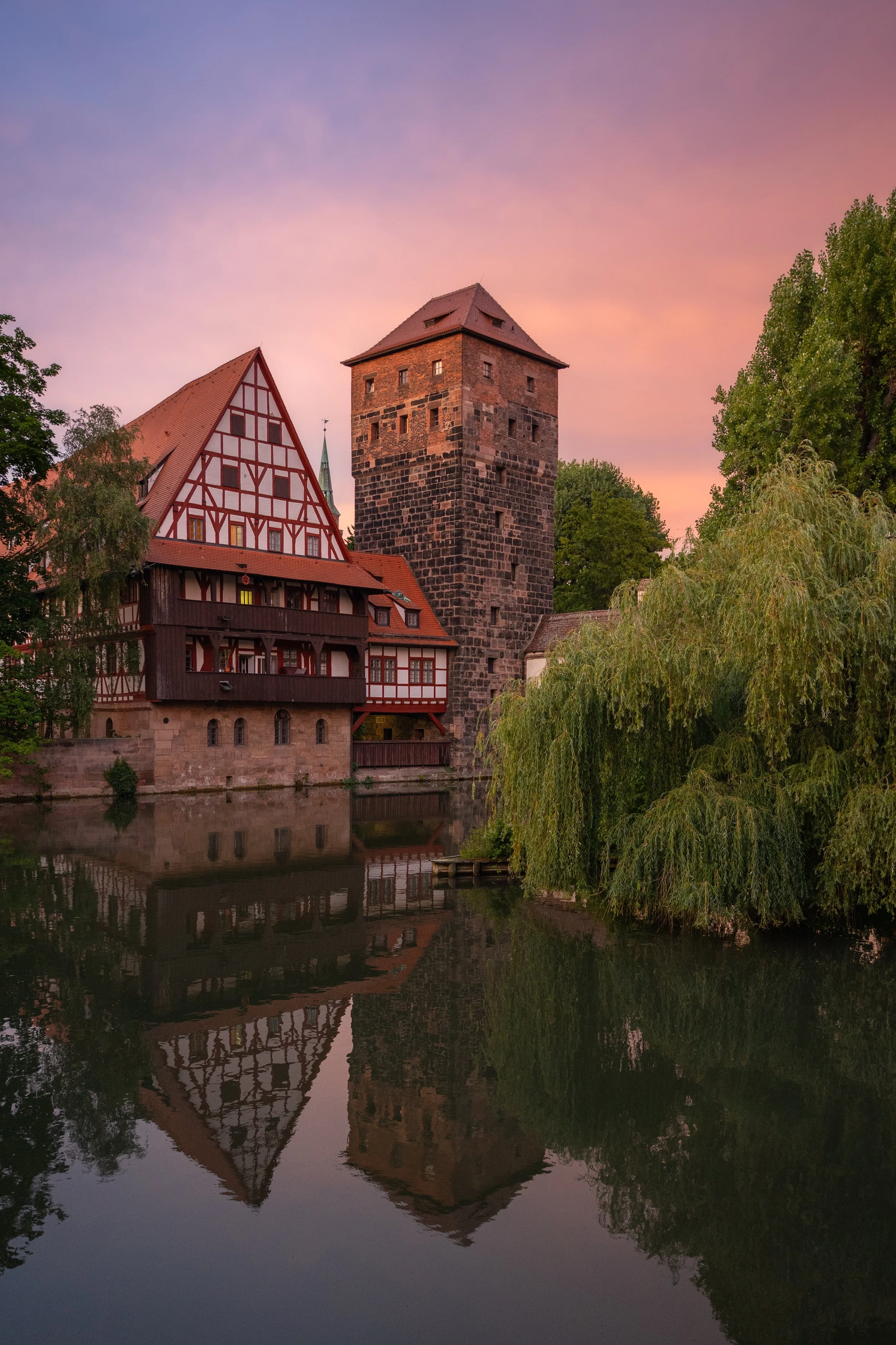
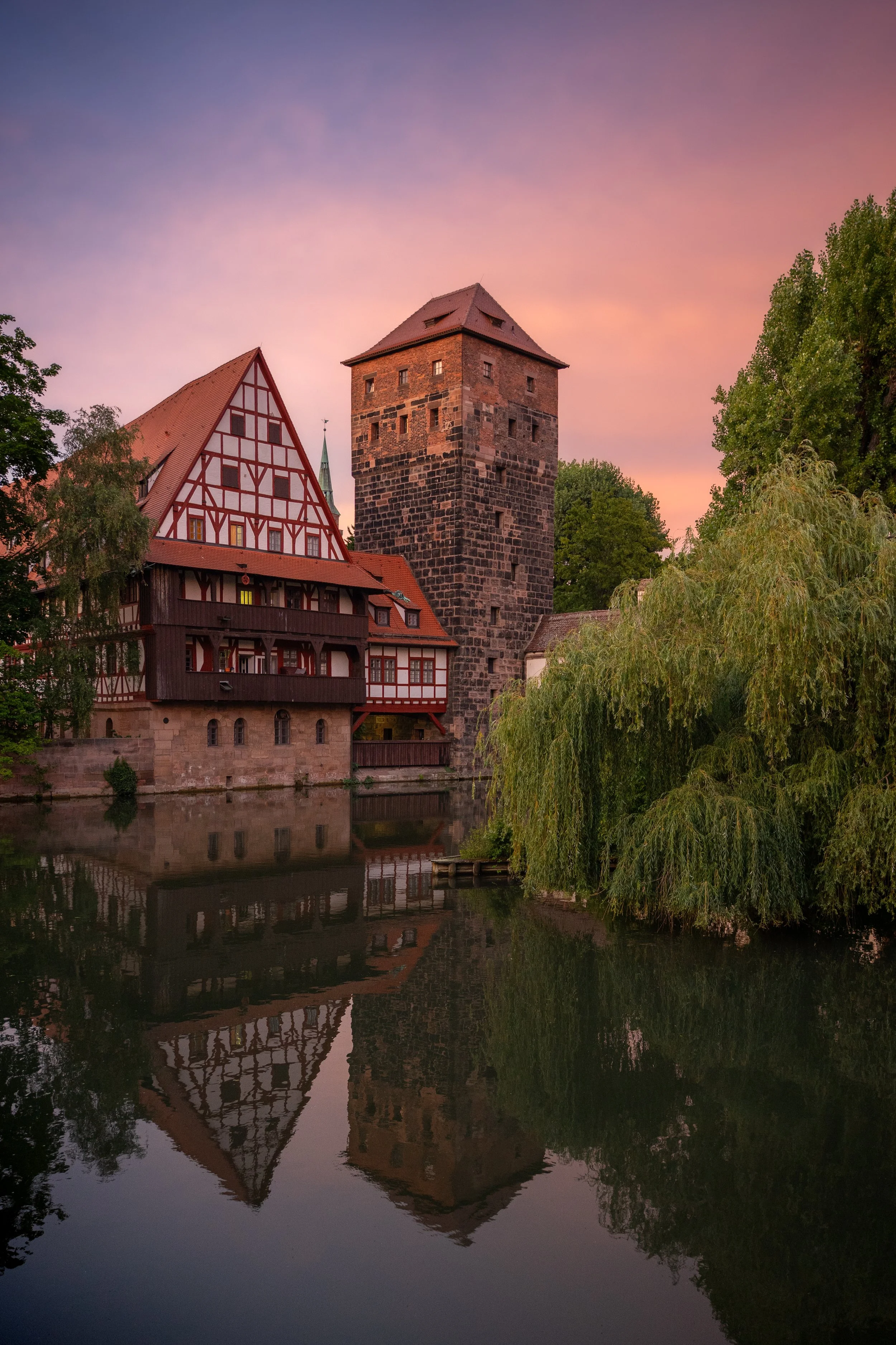
In dem Beispielbild habe ich mich beim Burning vor allem auf die Bildecken konzentriert. Dafür habe ich einerseits mit einem umgekehrt radialen Verlaufsfilter, sowie mehreren linearen Verlaufsfiltern in den Bildecken gearbeitet und dort die Werte für Belichtug bzw. für Schatten/Schwarz reduziert.
Beim Dodging habe ich mich auf die hellen Bereiche des Himmels, sowie dem rechten Baum konzentriert. Um zu Dodgen habe ich leicht die Belichtung, die Weiß- & Schwarz-Werte, sowie die Farbtemperatur erhöht.
(1) Vor Dodge & Burn, (2) nach dem Burning und (3) nach dem Dodging.
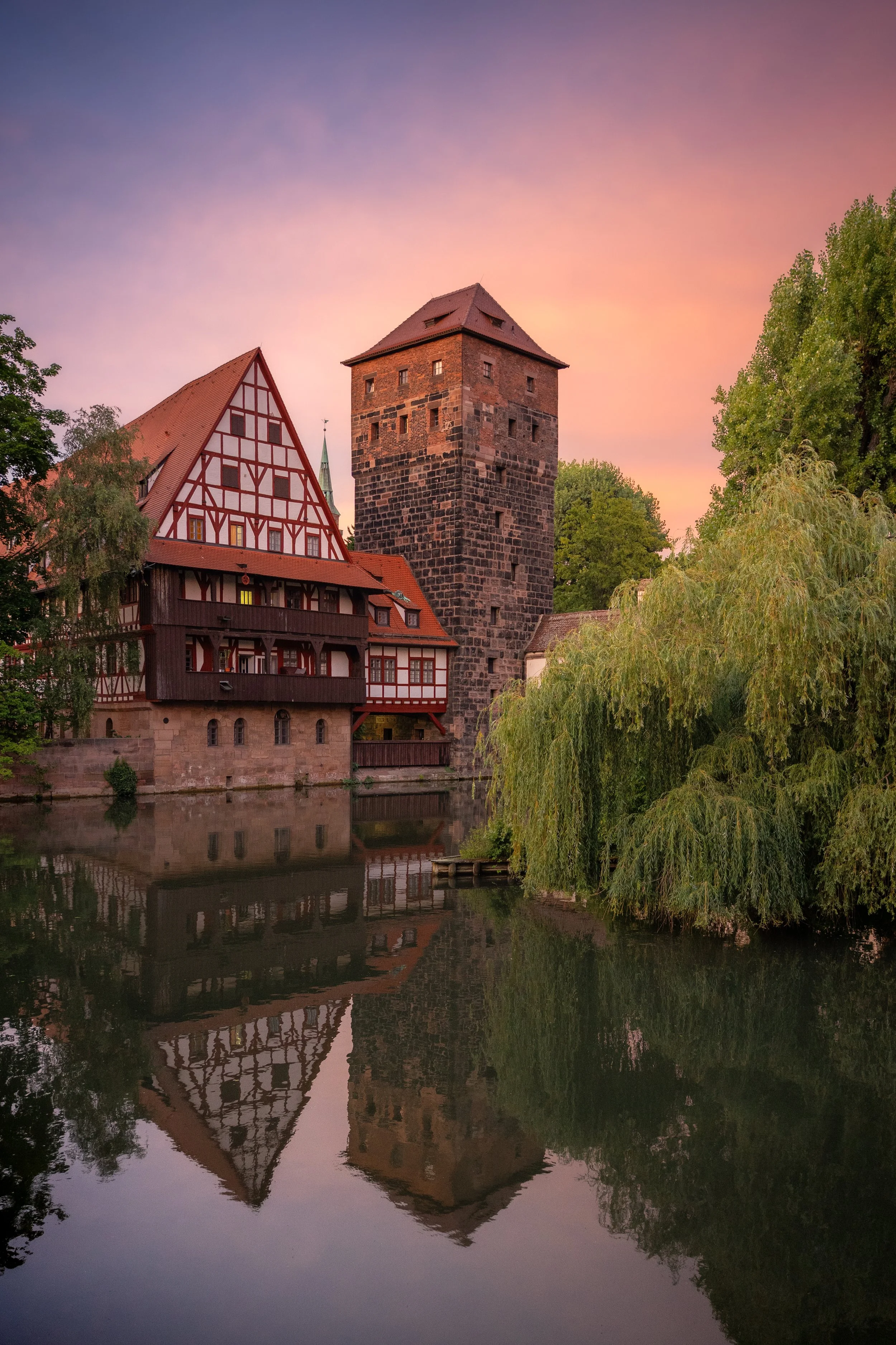
That’s it!
Man kann ein Foto natürlich immer noch mehr bearbeiten und z.B. tiefer in das Thema der Farbgebung einsteigen. Doch es ist immer eine best practice das bearbeitete Foto ruhen zu lassen und irgendwann (2 Stunden, 2 Tage, 2 Wochen - je nachdem) zurückzukommen und mit frischen Augen auf das Bild zu schauen. Dann werden Dir Aspekte auffallen, die du doch lieber anders bearbeiten möchtest. Vielleicht hast du doch zu viel gesättigt oder zu viel Kontrast hinzugefügt. Lasse daher dein Bild ruhen und schaue später nochmal vorbei.
Nach den beschriebenen 5 Schritten, solltest Du bereits ein sehr gutes Ergebnis der Bildbearbeitung erzielen können. Alle weiteren Schritte sind meiner Meinung nach für Natur- und Landschaftsfotografie nicht notwendig. Einzig die Option zum Schärfen der Fotos würde ich noch empfehlen.
“Ist doch ziemlich viel Text geworden”. Aber wenn Du diese Schritte, ohne den Text zu lesen, auf Deine Bilder anwendest, dann wirst Du merken, dass sie tatsächlich eine schnelle und effektive Bildbearbeitung ermöglichen.
Falls Du Fragen, Anmerkungen, Ideen etc. hast, dann schreibe mir doch gerne in den Kommentaren oder kontaktiere mich direkt.